Met cliëntfolders kun je professionele, aandoeningsspecifieke voorlichtingsmaterialen rechtstreeks vanuit CoVet naar huisdiereigenaren sturen. De folders worden mogelijk gemaakt door Vetlexicon en kunnen worden bekeken, als PDF worden gegenereerd en in slechts een paar stappen naar cliënten worden gemaild.
Je kunt cliëntfolders openen vanaf de casuspagina, binnen content en sjablonen, en tijdens het aanmaken van een ontslagssamenvatting. .
Wie kan folders gebruiken?
Cliëntfolders zijn beschikbaar voor alle gebruikers.
De functie kan per gebruiker worden in- of uitgeschakeld via de instellingen van Tools.
Folders inschakelen in je instellingen
Schakel de functie in via je instellingen voordat je cliëntfolders gebruikt.
- Open de instellingen van Tools in CoVet.
- Zoek naar Cliëntfolders.
- Zet de schakelaar Cliëntfolders aan.
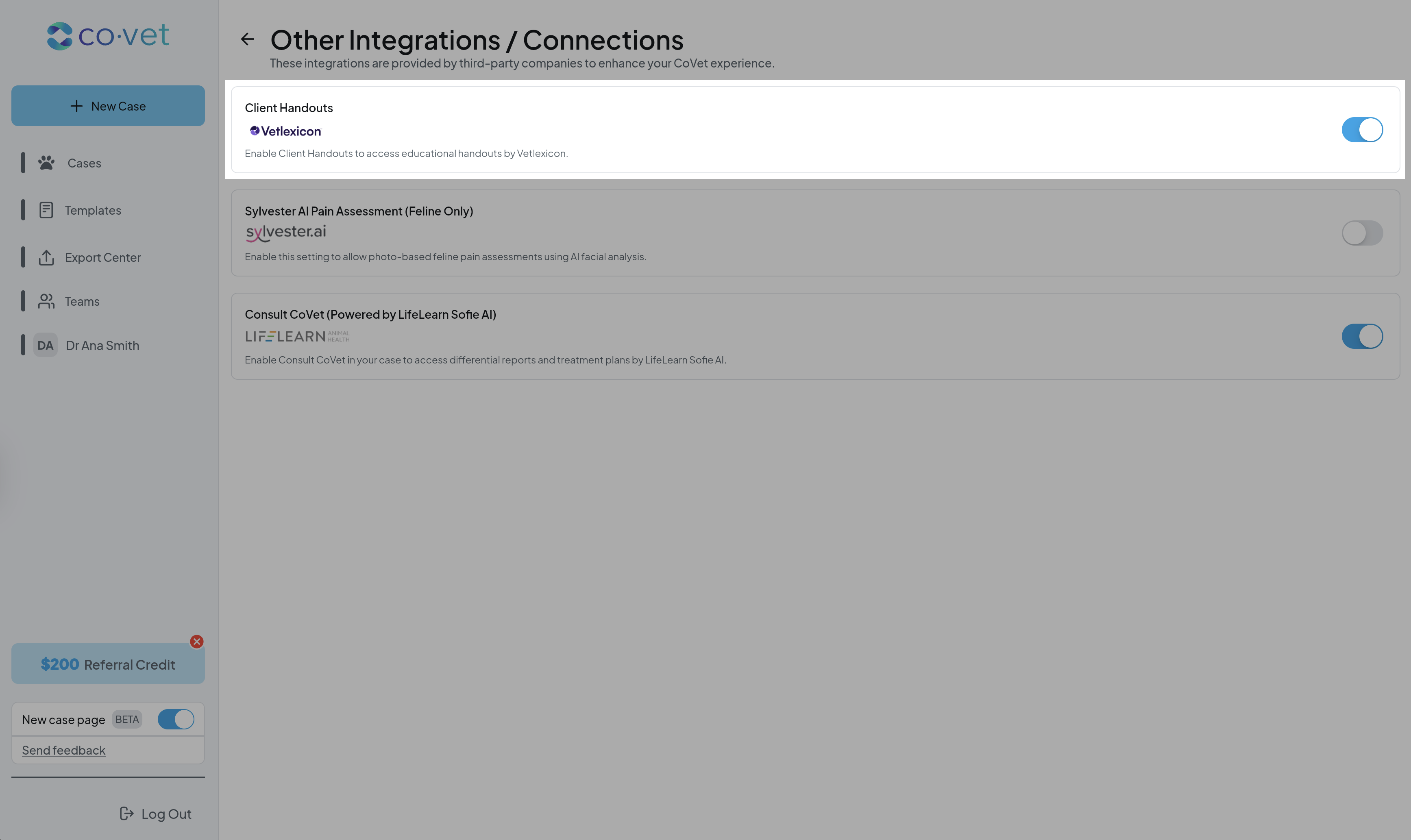
Er is geen extra configuratie nodig. Zodra de functie is ingeschakeld, zijn de folders beschikbaar in de ondersteunde onderdelen van de app.
Cliëntfolders openen vanuit een casus
Je kunt folders direct bekijken vanuit de casus van een patiënt.
Zorg ervoor dat er medische notities of verslagen in de casus zijn aangemaakt voordat je folders gaat bekijken.
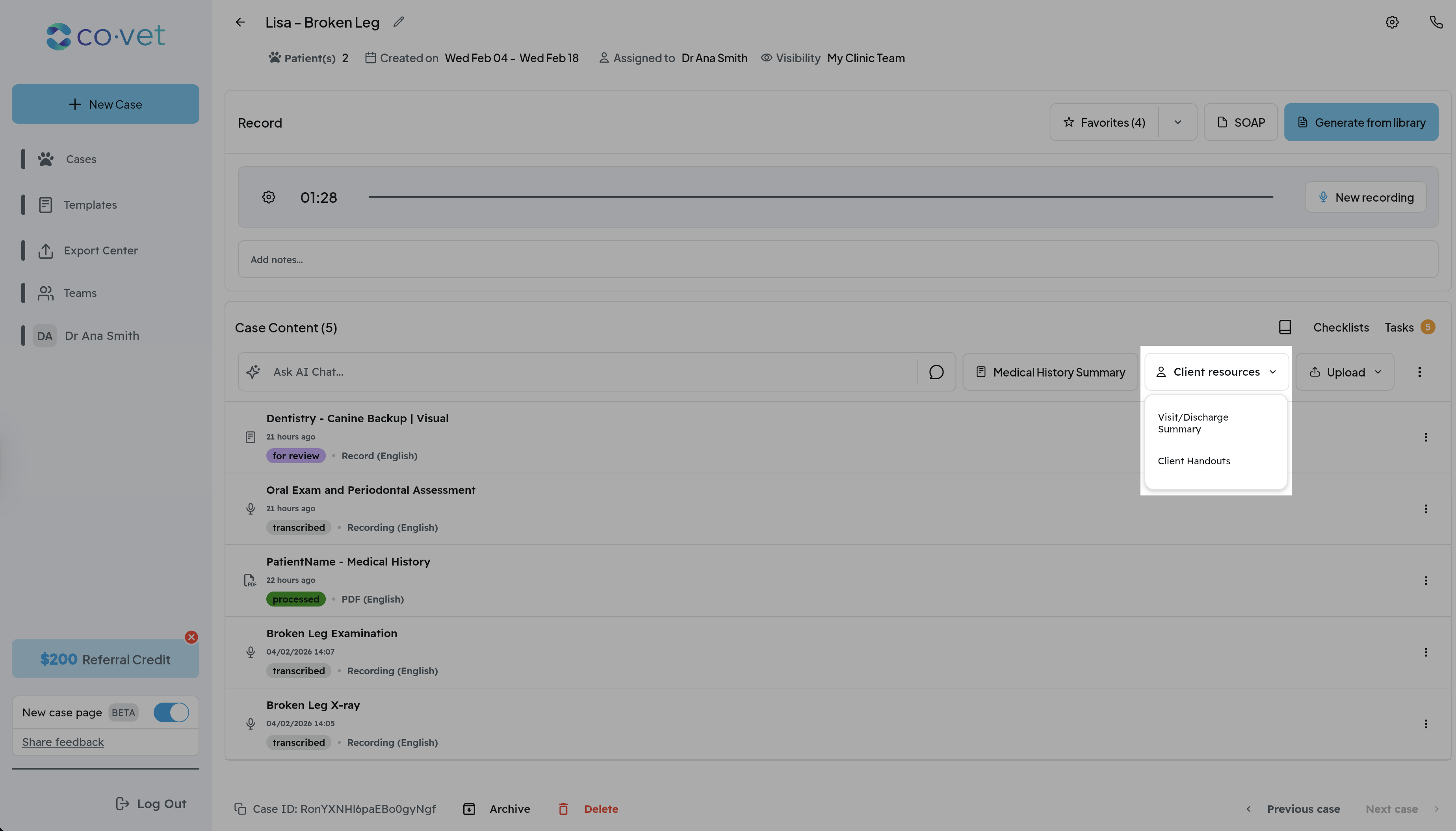
- Open een casus.
- Selecteer Cliëntfolders
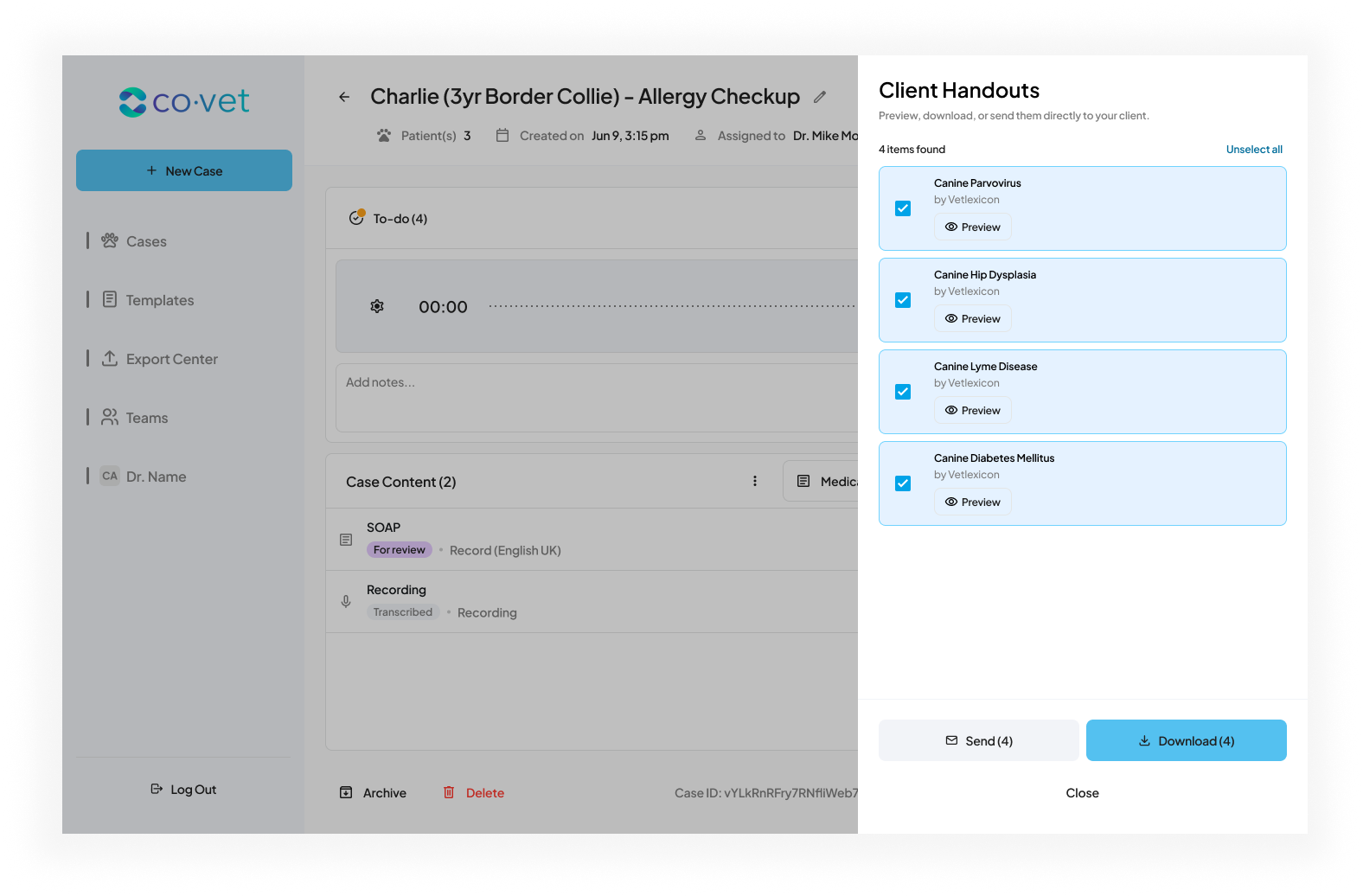
- Bekijk de voorgestelde folders op basis van de casusdetails
- Selecteer één of meerdere folders
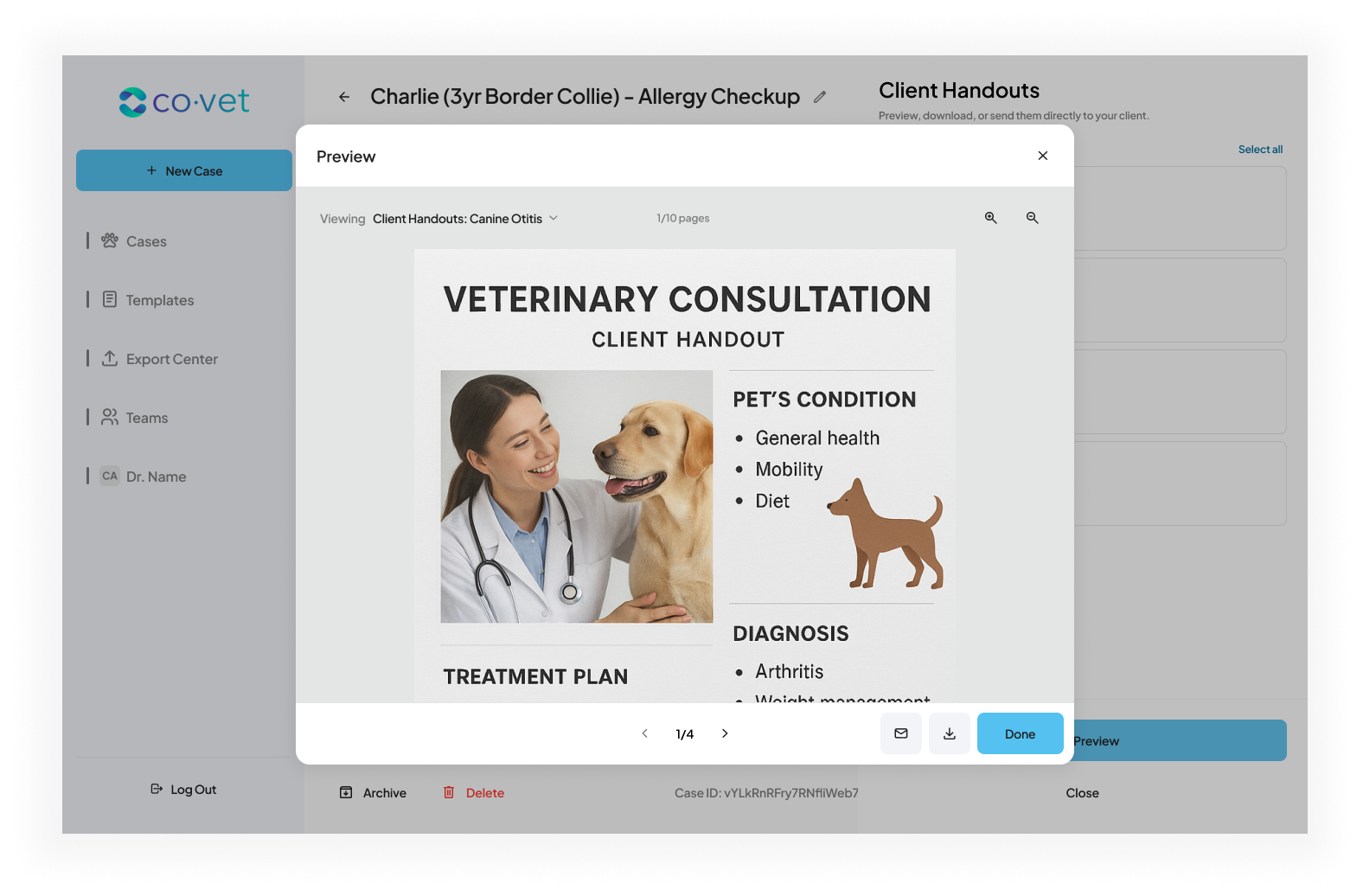
Je kunt elke folder vooraf als PDF bekijken voordat je deze verstuurt.
Folders bekijken en genereren
Vanuit de lijst met folders:
- Selecteer Voorbeeld om de folder als PDF te openen.
- Controleer de inhoud voordat je deze deelt.
- Bevestig je selectie.
Zo kun je controleren of de informatie relevant en duidelijk is voordat je het materiaal naar de cliënt stuurt.
Folders naar een cliënt sturen
Na het selecteren van één of meerdere folders:
- Kies de optie Verzenden.
- Bevestig of vul het e-mailadres van de cliënt in.
- Voeg eventueel een persoonlijke notitie toe.
- Verstuur de folders.
De geselecteerde folders worden als PDF naar de huisdiereigenaar verzonden.
Je kunt de folders ook als PDF downloaden als je ze op een andere manier wilt delen.
Cliëntfolders gebruiken in een ontslagssamenvatting
Tijdens het aanmaken van een ontslagssamenvatting:
- Open of maak een Ontslagssamenvatting aan.
- Selecteer Cliëntfolders.
- Bekijk en selecteer relevante materialen.
- Voeg ze toe aan de samenvatting.
Je kunt folders vooraf bekijken voordat je ze verstuurt of definitieve documenten genereert.
Tips voor succes
- Controleer of de voorgestelde folders aansluiten bij de diagnose of het behandelplan van de patiënt.
- Gebruik de voorbeeldfunctie om de duidelijkheid te controleren voordat je ze verstuurt.
- Voeg een korte persoonlijke notitie toe bij het versturen van folders per e-mail om belangrijke instructies uit het consult te benadrukken.
Feedback delen of een probleem melden
Zie je een probleem of wil je feedback delen? Gebruik dan de knop Feedback op de casuspagina.
Door te beschrijven waarop je hebt geklikt en wat je verwachtte dat er zou gebeuren, kan het team sneller reageren.
Was dit artikel nuttig?
Dat is fantastisch!
Hartelijk dank voor uw beoordeling
Sorry dat we u niet konden helpen
Hartelijk dank voor uw beoordeling
Feedback verzonden
We stellen uw moeite op prijs en zullen proberen het artikel te verbeteren