Vous pouvez accéder aux fiches clients depuis la fiche du cas, au sein du contenu et des modèles, ainsi que lors de la création d’un compte-rendu de sortie.
Les pièces jointes de contenu vous permettent d’inclure des photos et des PDF du cas lorsque vous envoyez ou téléchargez des documents depuis CoVet.
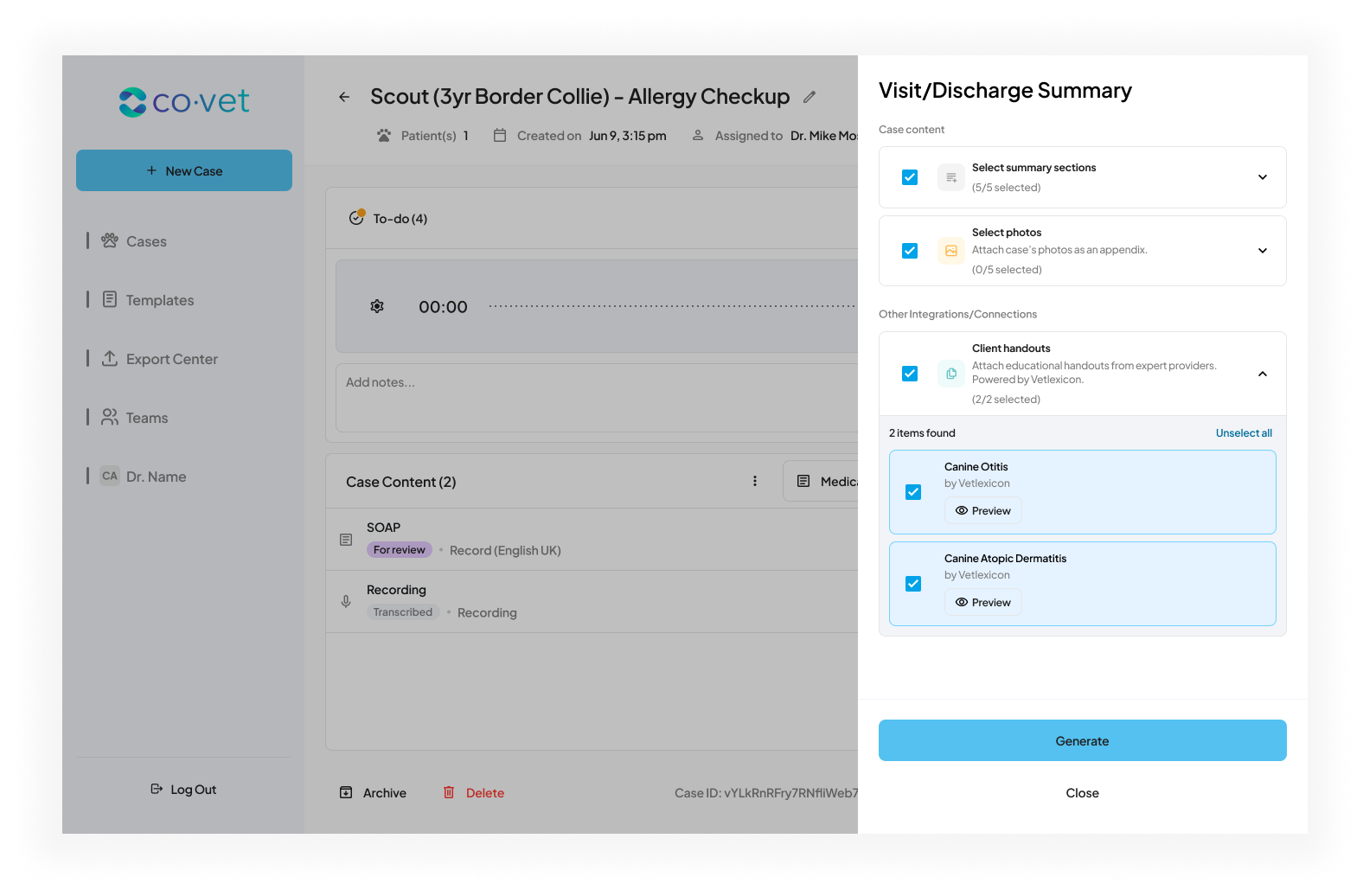
Qui peut utiliser les pièces jointes ?
Les pièces jointes de contenu sont disponibles pour tous les utilisateurs.
Aucune configuration n’est nécessaire. Le bouton Pièces jointes apparaît automatiquement lorsqu’un cas contient des photos ou des PDF.
Ajouter des pièces jointes à un document de cas
Vous pouvez sélectionner les pièces jointes directement depuis la page de contenu.
- Ouvrez un cas.
- Accédez au contenu sur lequel vous travaillez.
- Cliquez sur le bouton Pièces jointes dans la barre d’outils.
- Le panneau Modifier les pièces jointes s’ouvre.
Depuis ce panneau, vous pouvez :
- Parcourir les photos disponibles du cas.
- Parcourir les PDF disponibles du cas.
- Sélectionner ou désélectionner des éléments individuellement.
- Utiliser Sélectionner tout ou Désélectionner tout dans chaque section.
Le bouton Pièces jointes affiche le nombre d’éléments sélectionnés par rapport au nombre total disponible.
Envoyer un document avec des pièces jointes
Lorsque vous envoyez un document de cas, y compris :
- Résumés de consultation
- Comptes-rendus de sortie
- Dossiers médicaux
- Autres documents générés
Les pièces jointes sélectionnées sont automatiquement regroupées avec le document.
Dans la fenêtre d’envoi, vous verrez une case Pièces jointes confirmant les éléments inclus.
Une fois envoyé, le propriétaire reçoit le document et les pièces jointes sélectionnées ensemble.
Télécharger un document avec des pièces jointes
Lors du téléchargement d’un document de cas, les pièces jointes sélectionnées sont incluses automatiquement.
Cela garantit que vos documents enregistrés ou partagés contiennent à la fois la documentation écrite et les supports complémentaires.
Gérer la sélection des pièces jointes
Vous pouvez modifier la sélection des pièces jointes à tout moment :
- Ouvrez le bouton Pièces jointes depuis la barre d’outils du contenu.
- Ajustez votre sélection.
- Confirmez vos modifications.
Les pièces jointes sélectionnées seront incluses lors du prochain envoi ou téléchargement de ce document.
Conseils pour une utilisation optimale
- Vérifiez les pièces jointes avant l’envoi afin de vous assurer que seules les photos ou PDF pertinents sont inclus.
- Utilisez Sélectionner tout pour envoyer un dossier complet.
- Utilisez la sélection individuelle si vous souhaitez envoyer uniquement certains résultats d’analyses ou images spécifiques.
Partager un retour ou signaler un problème
Si vous constatez un problème ou souhaitez partager un retour, utilisez le bouton Feedback sur la fiche du cas.
Indiquer ce sur quoi vous avez cliqué et ce que vous attendiez aide l’équipe à répondre plus rapidement.
Cet article a-t-il été utile ?
C'est super !
Merci pour votre commentaire
Désolé ! Nous n'avons pas pu vous être utile
Merci pour votre commentaire
Commentaires envoyés
Nous apprécions vos efforts et nous allons corriger l'article