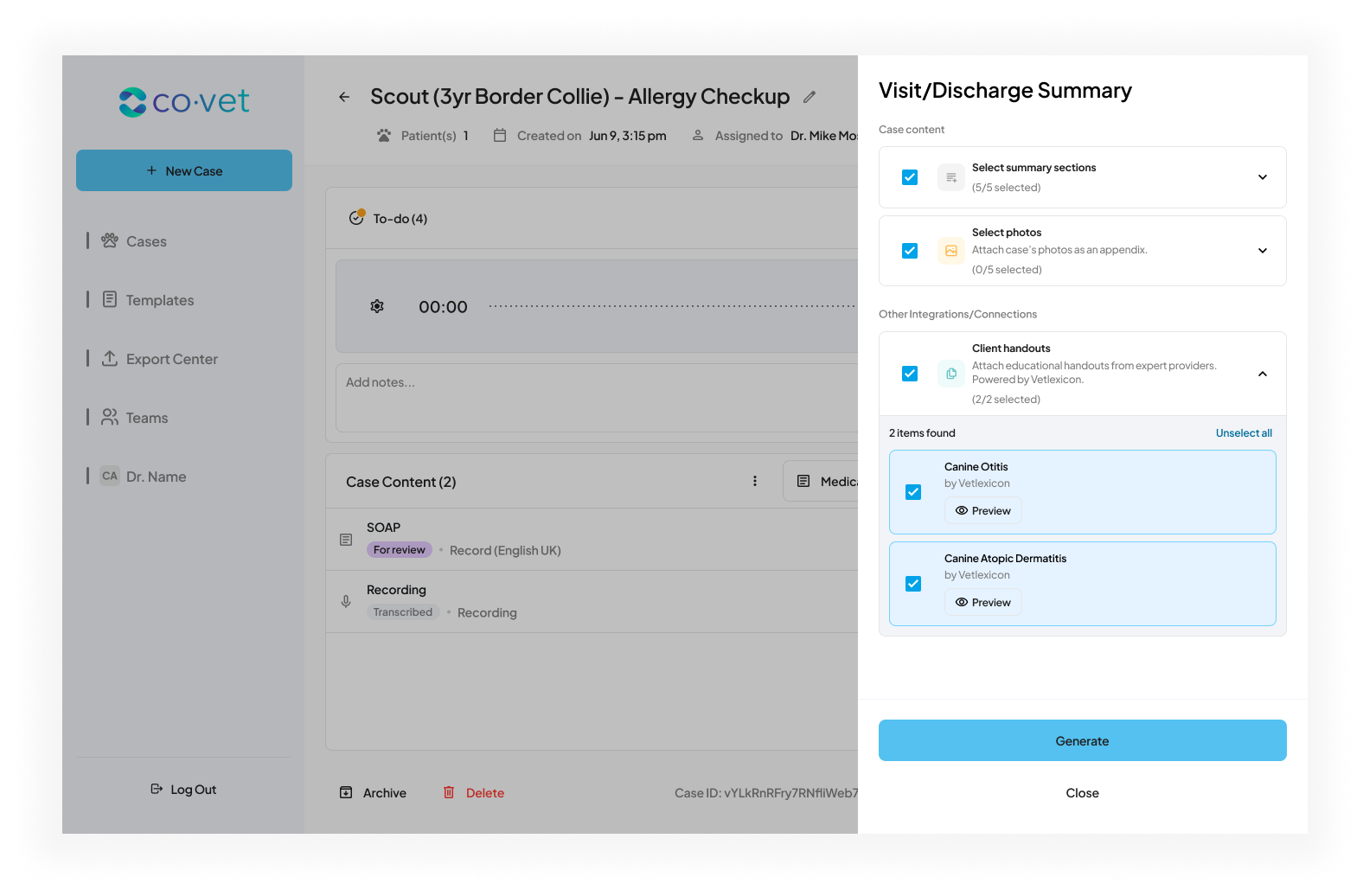
Puedes acceder a las fichas para clientes desde la página del caso, dentro del contenido y las plantillas, y mientras creas un informe de alta.
Los Archivos adjuntos te permiten incluir fotos y PDFs del caso cuando envías o descargas documentos desde CoVet.
¿Quién puede usar los Archivos adjuntos?
Los Archivos adjuntos están disponibles para todos los usuarios.
No se requiere ninguna configuración. El botón Archivos adjuntos aparece automáticamente cuando un caso incluye fotos o PDFs.
Añadir archivos adjuntos a un documento del caso
Puedes seleccionar los archivos adjuntos directamente desde la página de contenido.
- Abre un caso.
- Accede al contenido en el que estás trabajando.
- Haz clic en el botón Archivos adjuntos en la barra de herramientas.
- Se abrirá el panel Editar archivos adjuntos .
Desde ahí puedes:
- Explorar las fotos disponibles del caso.
- Explorar los PDFs disponibles del caso.
- Seleccionar o deseleccionar elementos individuales.
- Usar Seleccionar todo o Deseleccionar todo dentro de cada sección.
El botón Archivos adjuntos muestra cuántos elementos están seleccionados en comparación con el total disponible.
Enviar un documento con archivos adjuntos
Al enviar cualquier documento del caso, incluidos:
- Resúmenes de visita
- Informes de alta
- Historiales médicos
- Otros documentos generados
Los archivos adjuntos seleccionados se agrupan automáticamente con el documento.
En el cuadro de envío verás una casilla Archivos adjuntos que confirma qué se incluirá.
Una vez enviado, el propietario recibirá el documento junto con los archivos adjuntos seleccionados.
Descargar un documento con archivos adjuntos
Al descargar un documento del caso, los archivos adjuntos seleccionados se incluyen automáticamente.
Esto garantiza que tus registros guardados o compartidos incluyan tanto la documentación escrita como el material complementario.
Gestionar la selección de archivos adjuntos
Puedes actualizar la selección de archivos adjuntos en cualquier momento:
- Abre el botón Archivos adjuntos desde la barra de herramientas del contenido.
- Ajusta tu selección.
- Confirma los cambios.
Los archivos adjuntos seleccionados se incluirán la próxima vez que envíes o descargues ese documento.
Consejos para que funcione mejor
- Revisa los archivos adjuntos antes de enviarlos para asegurarte de que solo se incluyen las fotos o PDFs relevantes.
- Usa Seleccionar todo cuando envíes un paquete completo de documentación.
- Utiliza la selección individual cuando solo quieras enviar resultados de laboratorio o imágenes específicas.
Compartir comentarios o informar de un problema
Si detectas un problema o quieres compartir tu opinión, utiliza el botón Feedback en la página del caso.
Indicar qué has pulsado y qué esperabas que ocurriera ayuda al equipo a responder más rápido.
¿Le ha sido útil este artículo?
¡Qué bien!
Gracias por sus comentarios
¡Sentimos mucho no haber sido de ayuda!
Gracias por sus comentarios
Sus comentarios se han enviado
Agradecemos su esfuerzo e intentaremos corregir el artículo