Le mappage d’un modèle indique exactement à CoVet où placer les informations de votre modèle lorsqu’il est envoyé à Cornerstone.
Plusieurs articles peuvent vous aider avec les différents aspects de la connexion Cornerstone.
Utilisez ces liens pour passer rapidement d’un article à l’autre.
Important à lire avant d’utiliser la connexion
Comment utiliser la connexion après la configuration
Le mappage des modèles avec la connexion Cornerstone garantit que lorsque vous utilisez le bouton Exporter vers le PMS dans CoVet, toutes vos notes et tous vos détails sont automatiquement transférés correctement.
Un mappage approprié simplifie votre flux de travail et aide à garantir que toutes les informations sont organisées avec exactitude du côté de Cornerstone. Cela peut être fait lors de la configuration initiale de votre connexion Cornerstone, mais voici deux autres façons de mapper vos modèles CoVet à Cornerstone.
À partir des modèles
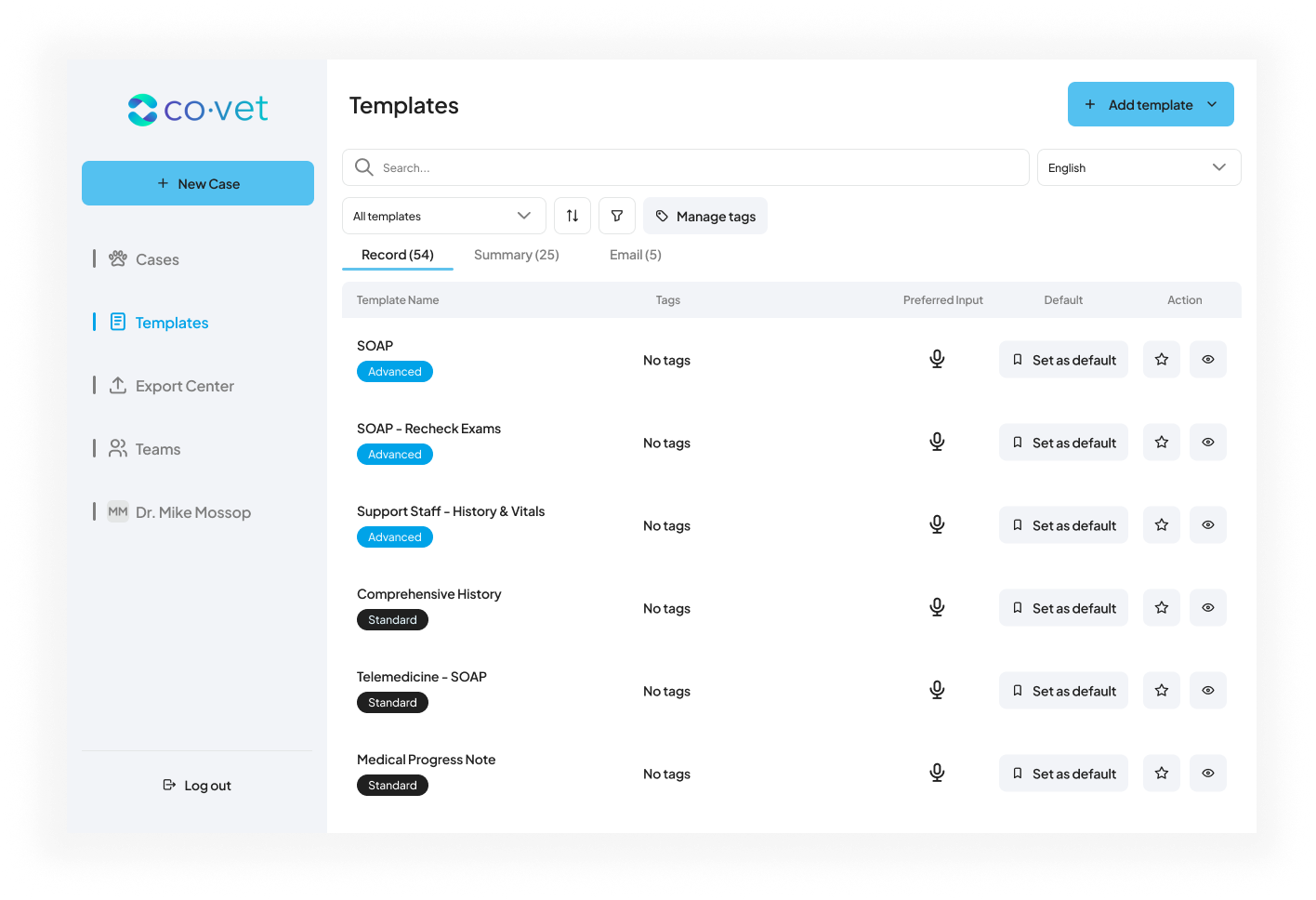
1. Ouvrez le modèle que vous souhaitez mapper
Cliquez sur Modèles dans la barre de navigation de gauche. Sélectionnez ensuite le modèle précis que vous souhaitez mapper. Pour cet exemple, choisissez le modèle SOAP avancée.
2. Lancez le mappage PMS à partir de l’écran du modèle
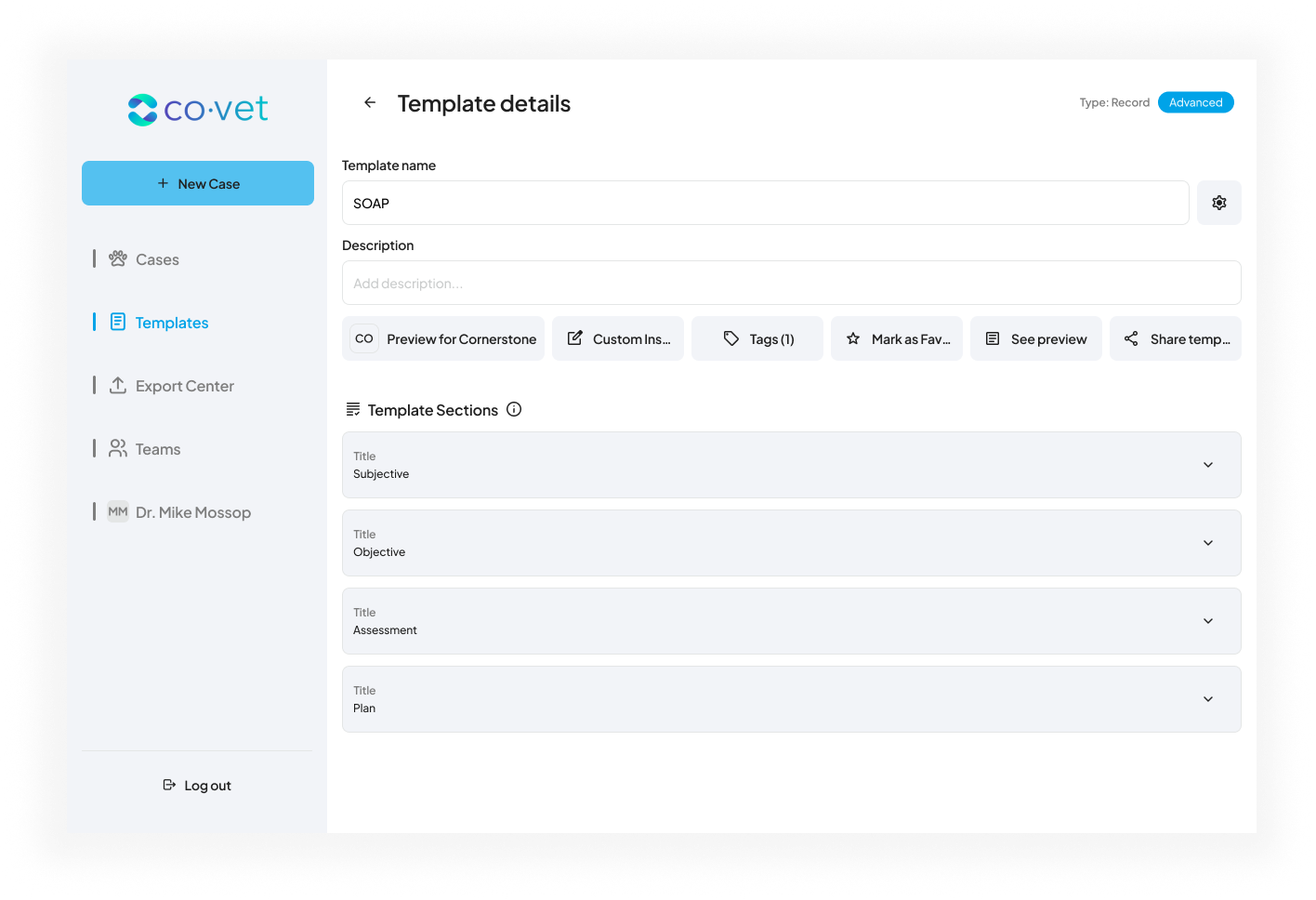
Une fois sur l’écran du modèle, repérez le bouton Aperçu près du coin supérieur gauche. Cliquez sur ce bouton pour commencer le mappage du modèle.
3. Vérifiez le modèle automatisé
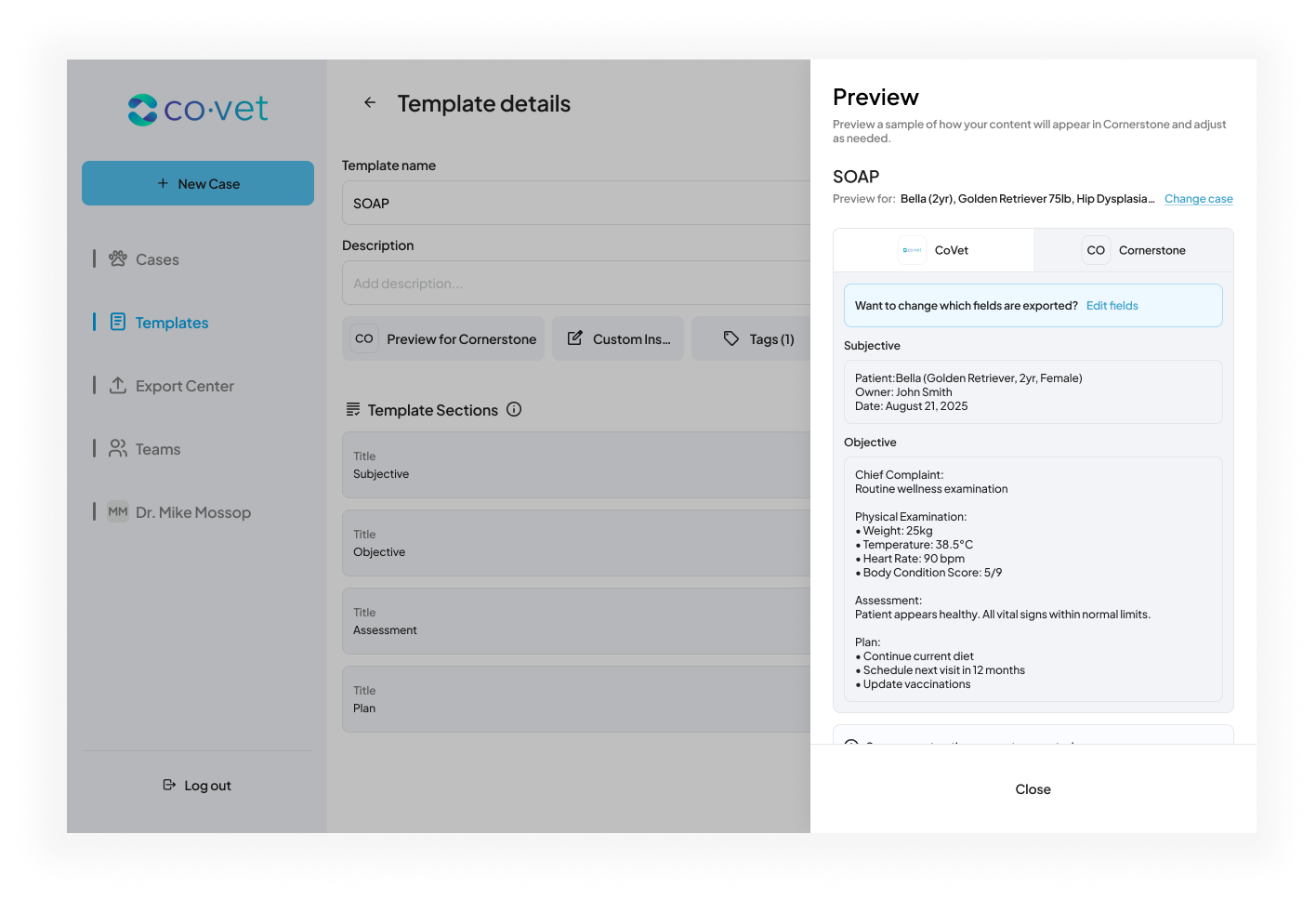
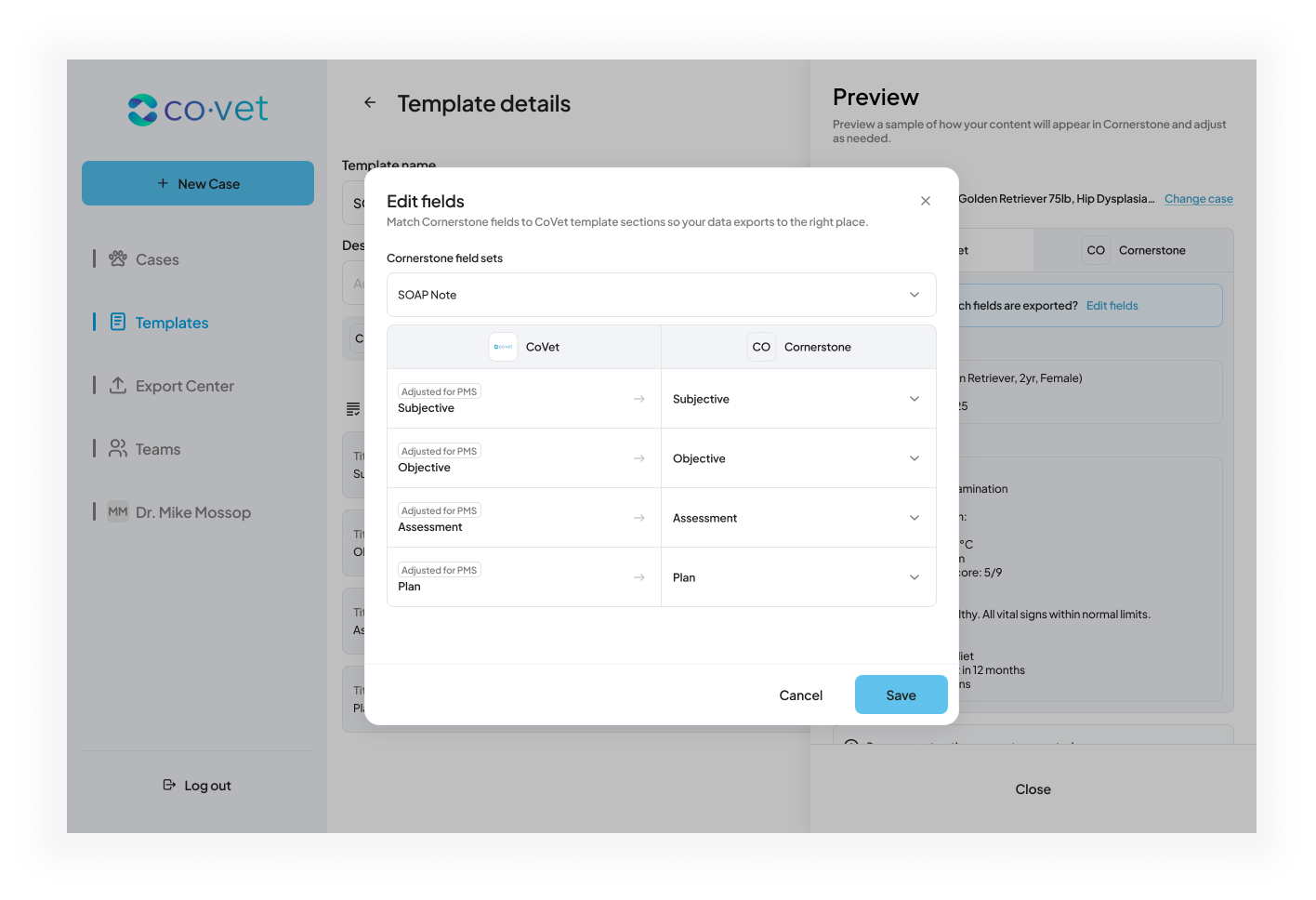
Une nouvelle fenêtre s’ouvrira et vous invitera à vérifier le mappage des sections CoVet et la façon dont elles apparaîtront dans Cornerstone. Vous pourrez y apporter toute modification au mappage automatisé suggéré par CoVet. Si vous devez faire des changements, cliquez sur Modifier.
À partir d’un cas
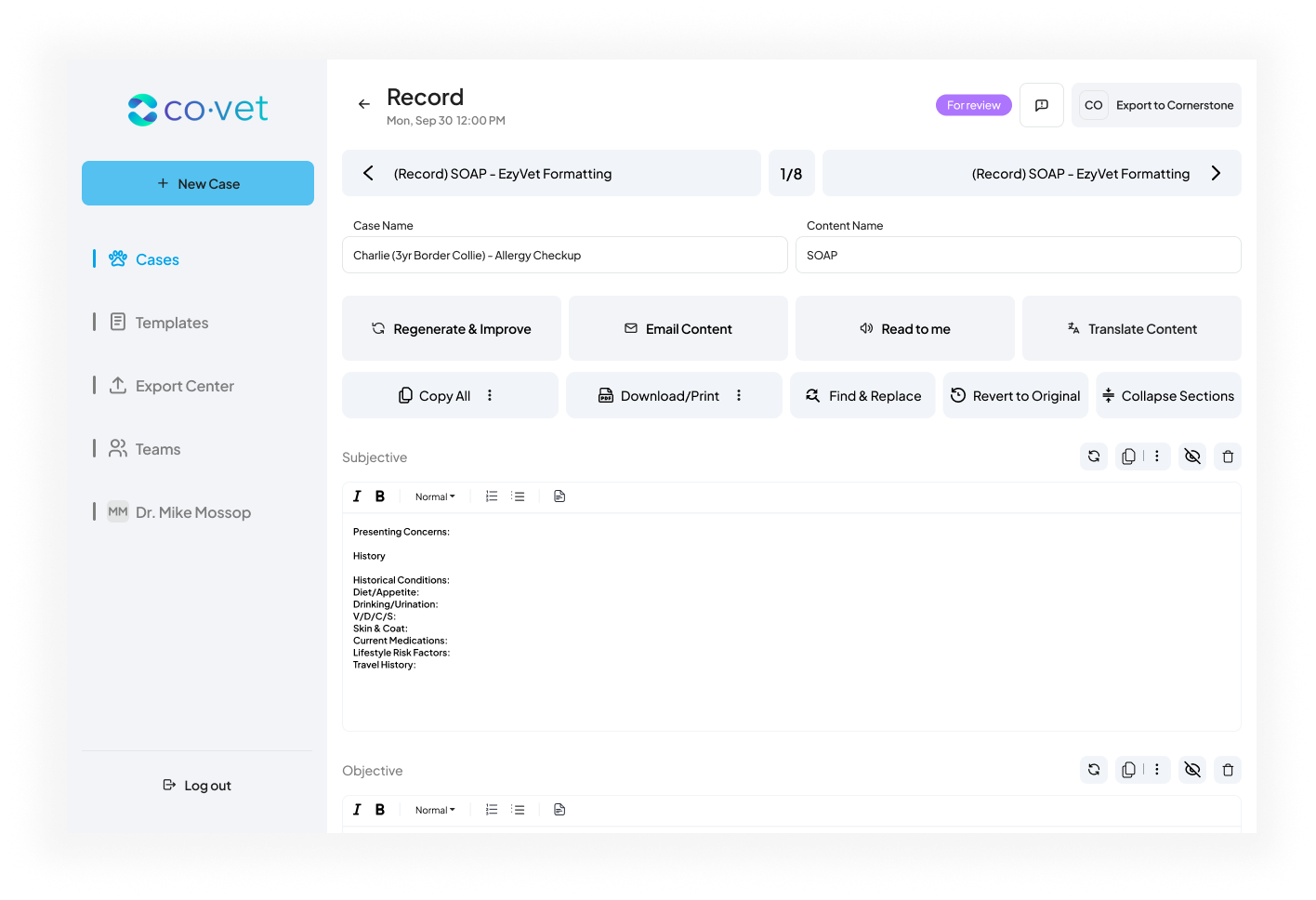
1. Accédez à un cas CoVet
À partir de l’un de vos cas dans CoVet, depuis le dossier, vous pouvez sélectionner Exporter vers Cornerstone en haut à droite.
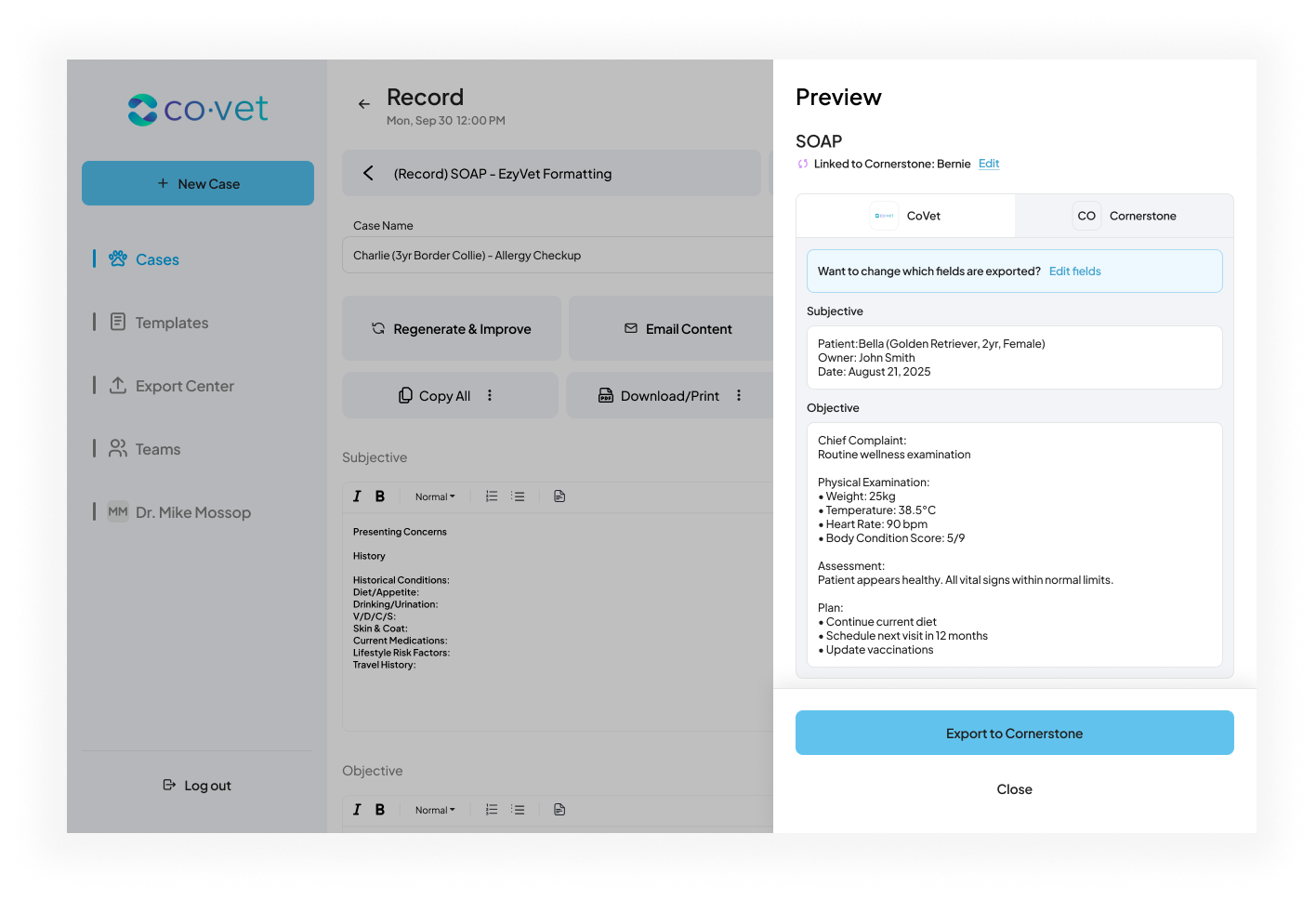
2. Vérifiez le mappage du modèle
Dans cet écran, vous pouvez vérifier comment le dossier apparaîtra dans Cornerstone. Si cela ne vous convient pas, vous pouvez cliquer sur Modifier pour apporter des modifications à la façon dont votre modèle CoVet est mappé à Cornerstone
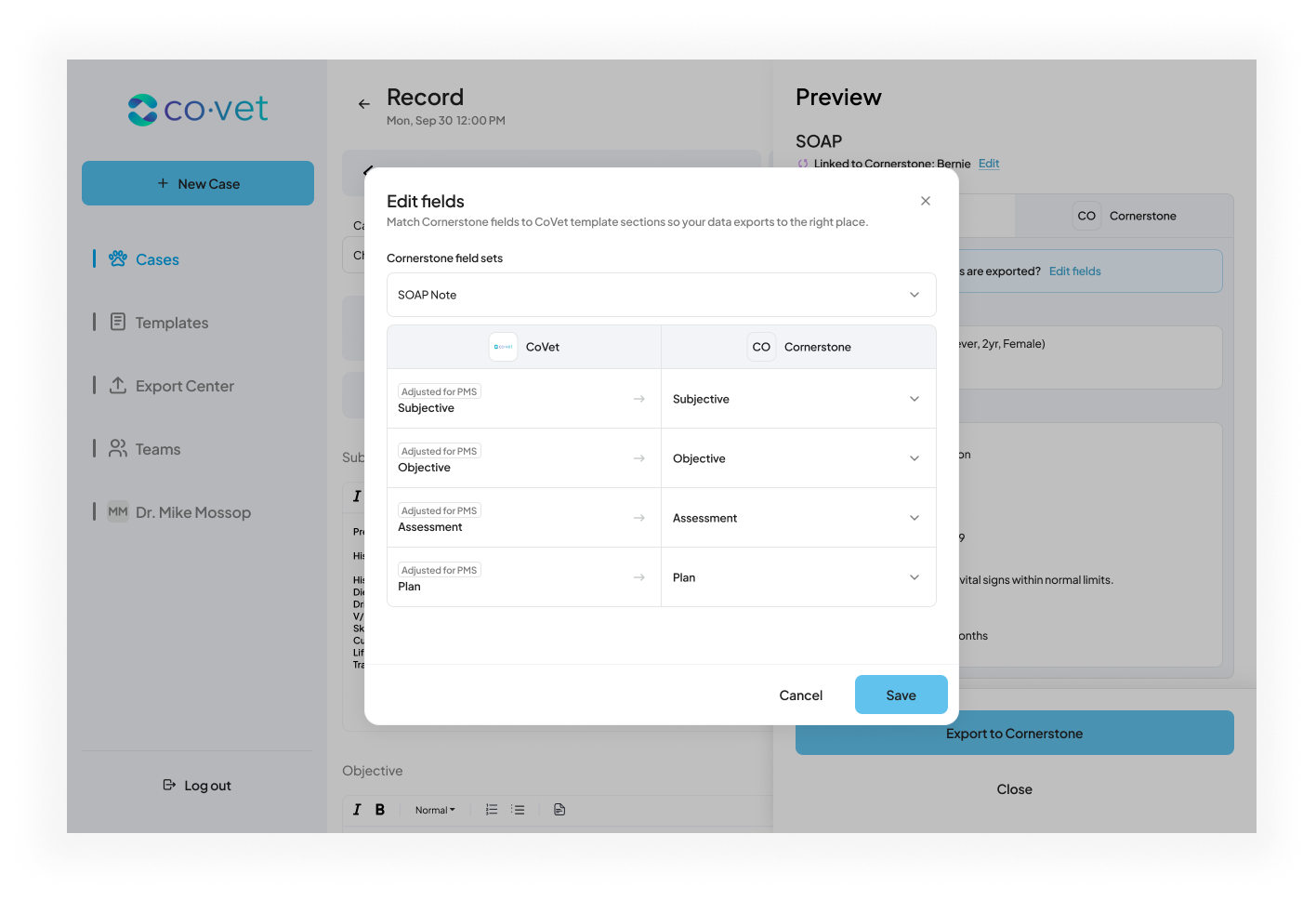
3. Modifiez les champs du modèle
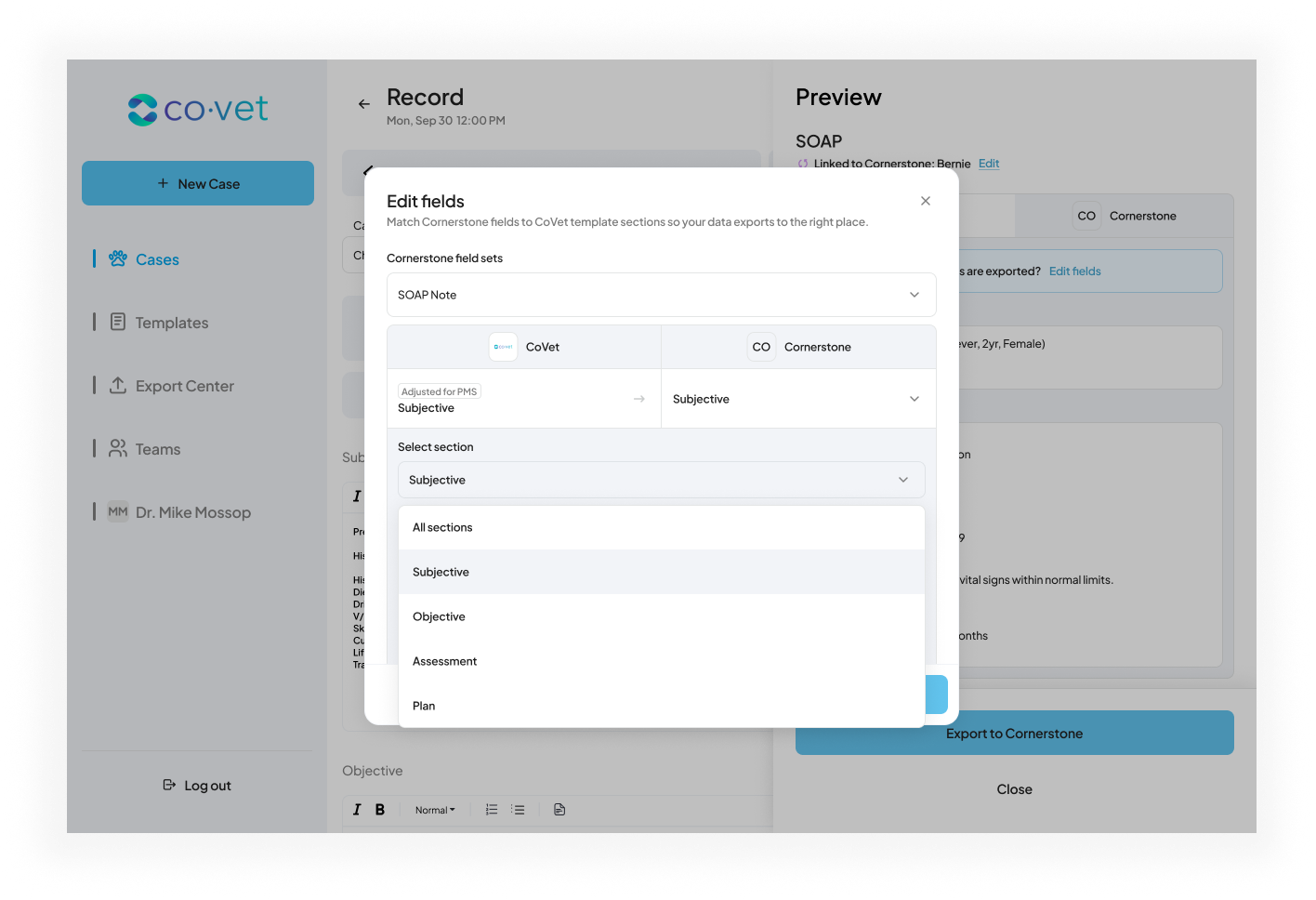
Si le modèle doit être configuré pour être mappé différemment dans votre PMS, vous pouvez cliquer sur les différentes sections pour effectuer les ajustements nécessaires.
Vous pouvez exporter en tant que Copie conforme ou Ajusté pour PMS. Si vous cliquez sur Ajusté pour PMS, vous verrez l’option d’ajouter des instructions à l’IA où vous pouvez écrire comment vous souhaitez exporter votre contenu. Ce champ est obligatoire si vous avez sélectionné Ajusté pour PMS.
Une fois vos modifications terminées, cliquez sur Enregistrer.
Cet article a-t-il été utile ?
C'est super !
Merci pour votre commentaire
Désolé ! Nous n'avons pas pu vous être utile
Merci pour votre commentaire
Commentaires envoyés
Nous apprécions vos efforts et nous allons corriger l'article