La configuration de la connexion Cornerstone permet à CoVet de synchroniser automatiquement les rendez-vous et les dossiers médicaux entre votre logiciel de gestion de clinique et votre espace de travail CoVet.
Une fois la configuration de la connexion Cornerstone terminée, vous pourrez importer des cas, les associer à des rendez-vous Cornerstone et exporter facilement des dossiers vers Cornerstone.
Plusieurs articles peuvent vous aider avec les différents aspects de la connexion Cornerstone.
Utilisez ces liens pour passer rapidement d’un article à l’autre.
Important à lire avant d’utiliser la connexion
Comment utiliser la connexion après la configuration
1. Accédez à Connexions depuis la page Mon compte
Cliquez sur votre nom dans la navigation supérieure pour ouvrir la page Mon compte. Une fois sur cette page, sélectionnez Intégration/Connexions parmi les options du menu pour continuer.
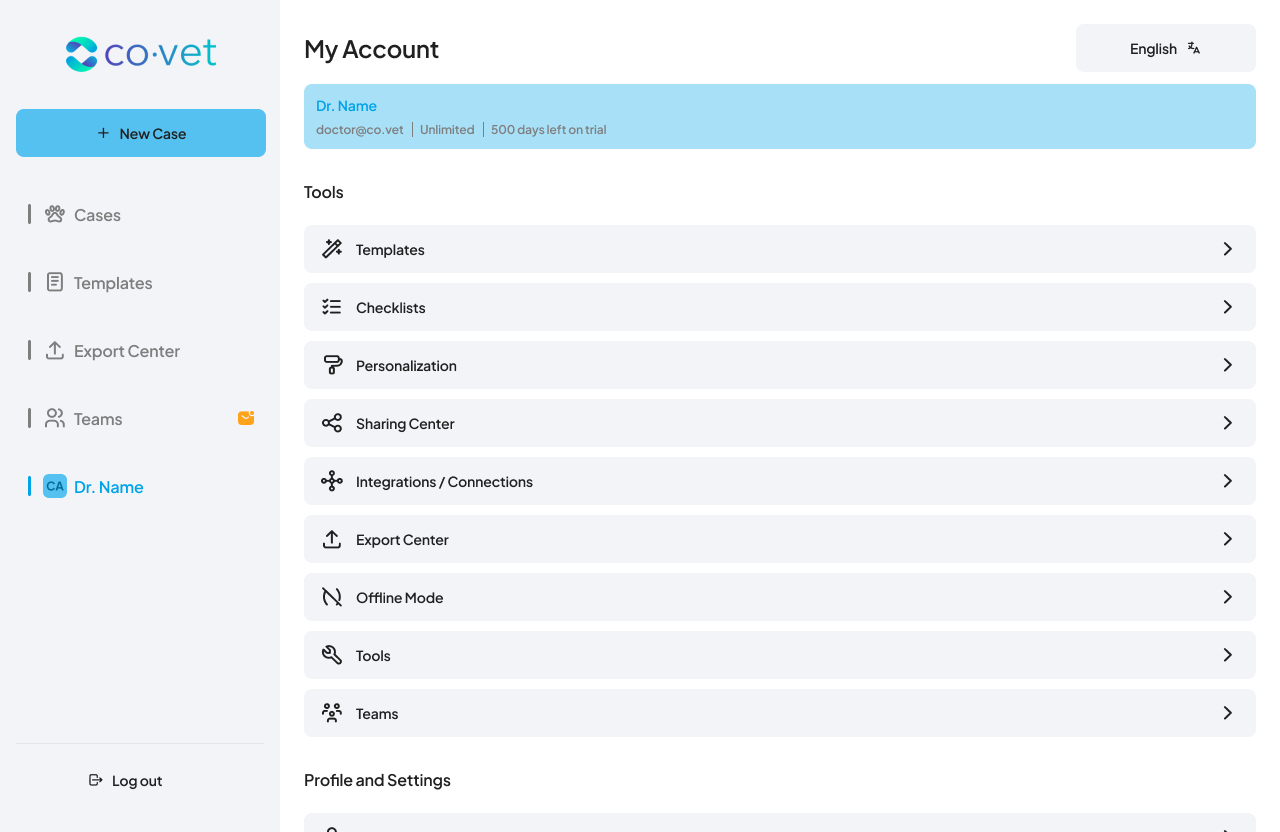
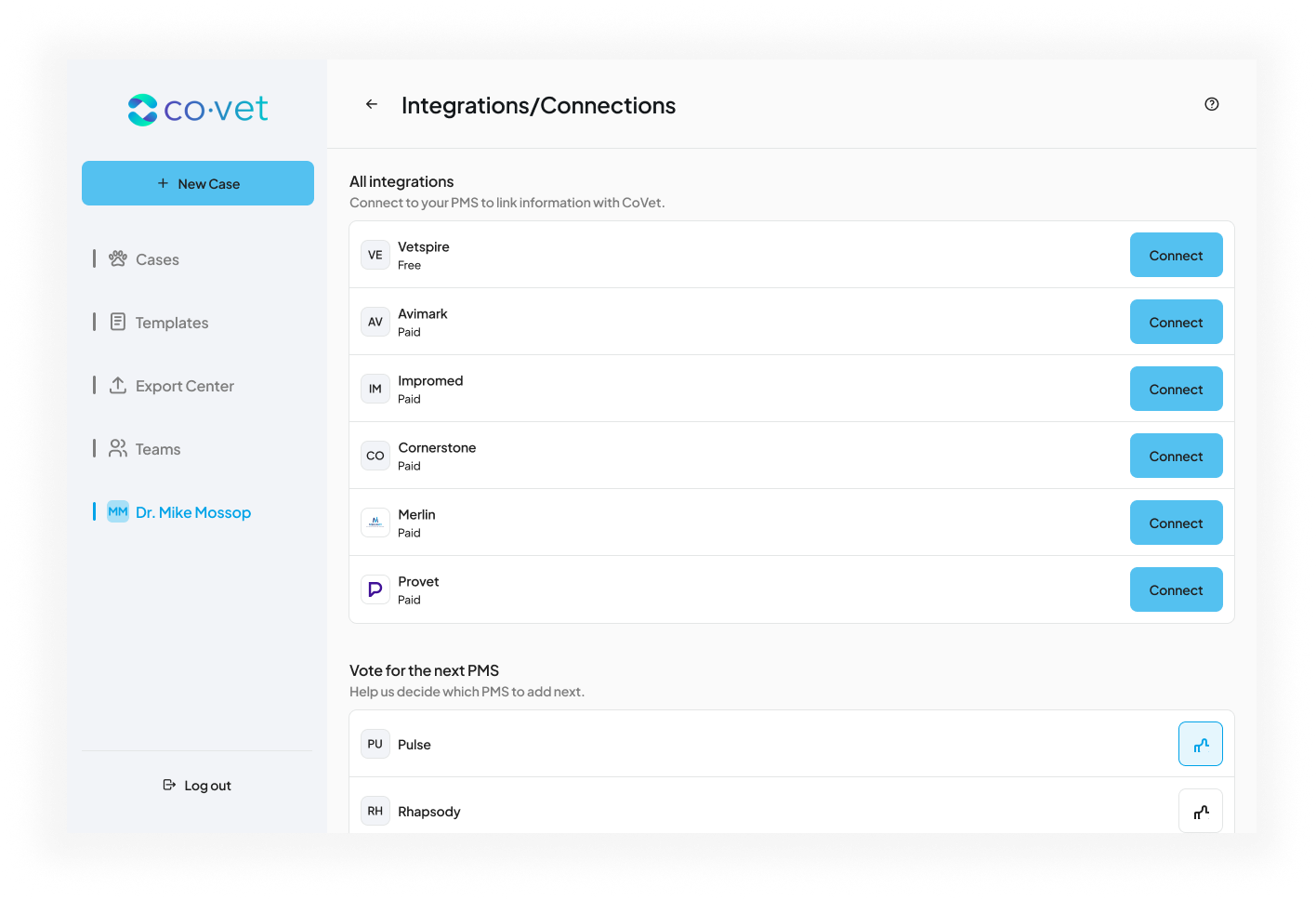
2. Sélectionnez et configurez la connexion Cornerstone
Cliquez sur le bouton Connecter situé sous la tuile Cornerstone.
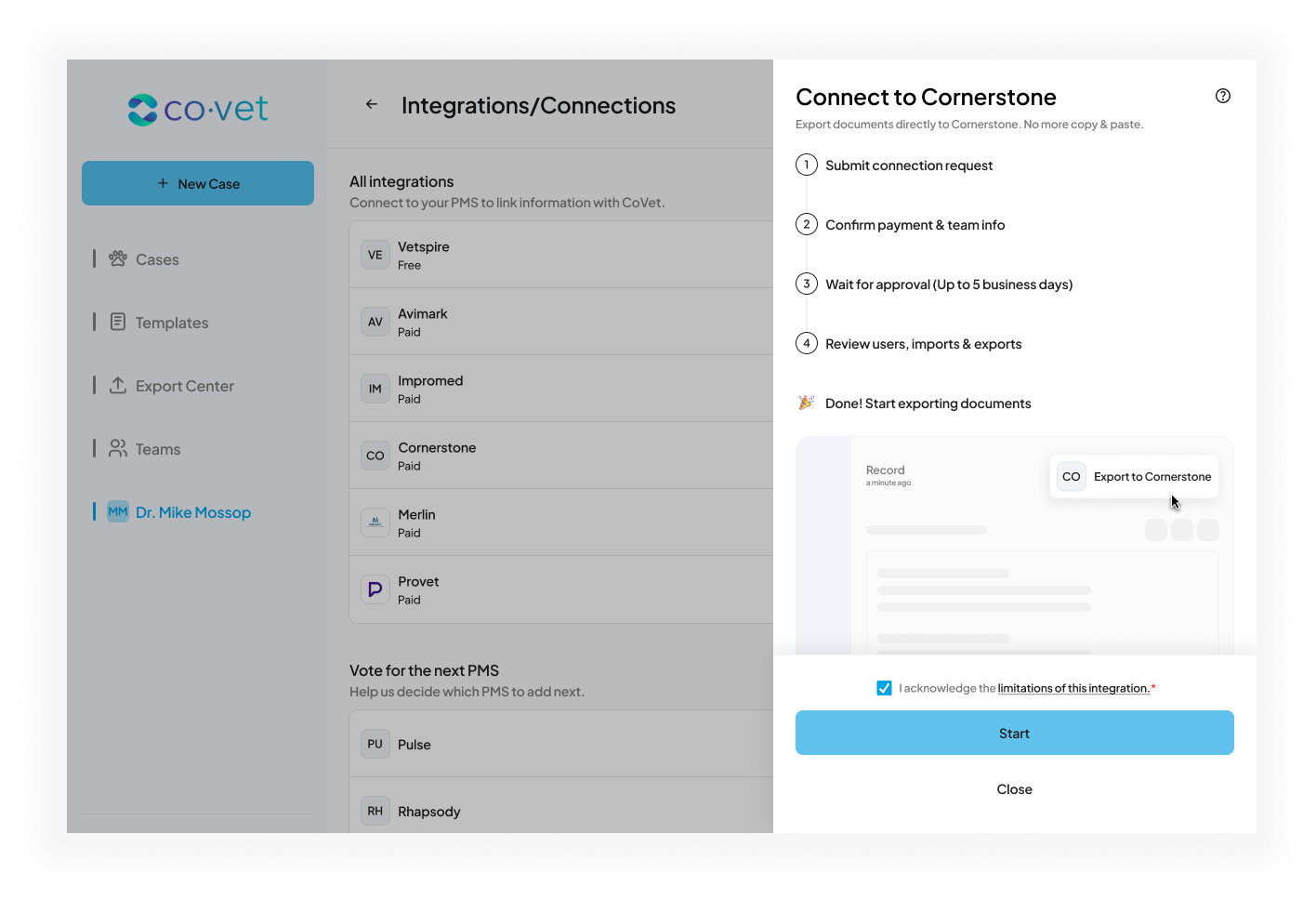
3. Passez en revue les étapes du processus de connexion
L’écran suivant précisera les étapes nécessaires pour configurer une connexion avec CoVet. Veuillez passer en revue ces étapes ainsi que les liens vers les éventuelles limitations de ce logiciel de gestion de clinique :
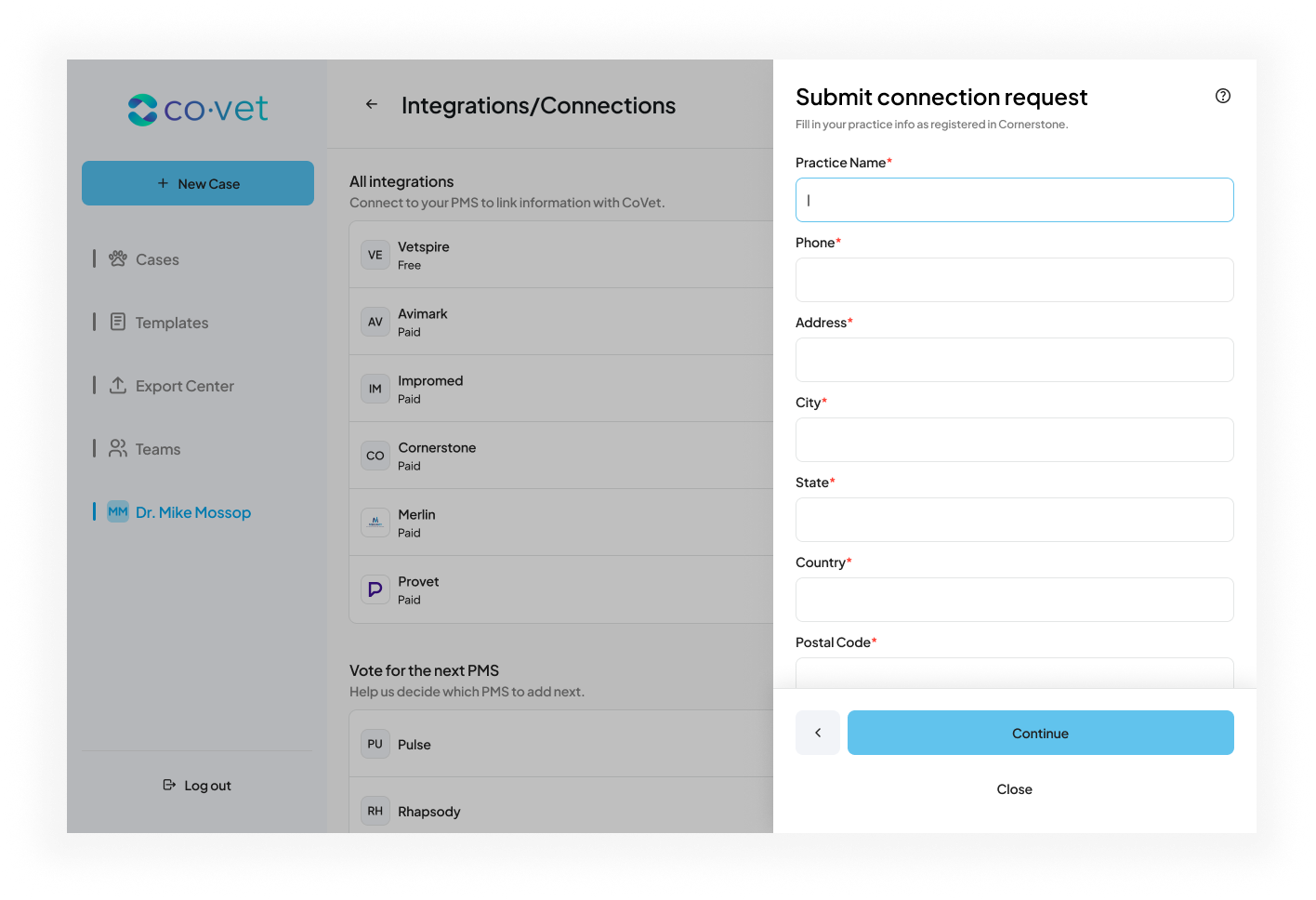
4. Remplissez la demande de connexion avec Cornerstone
Dans cet écran, remplissez les renseignements nécessaires pour lier votre compte CoVet à votre PMS. Les renseignements sur la clinique doivent correspondre à ceux qui figurent dans votre PMS.
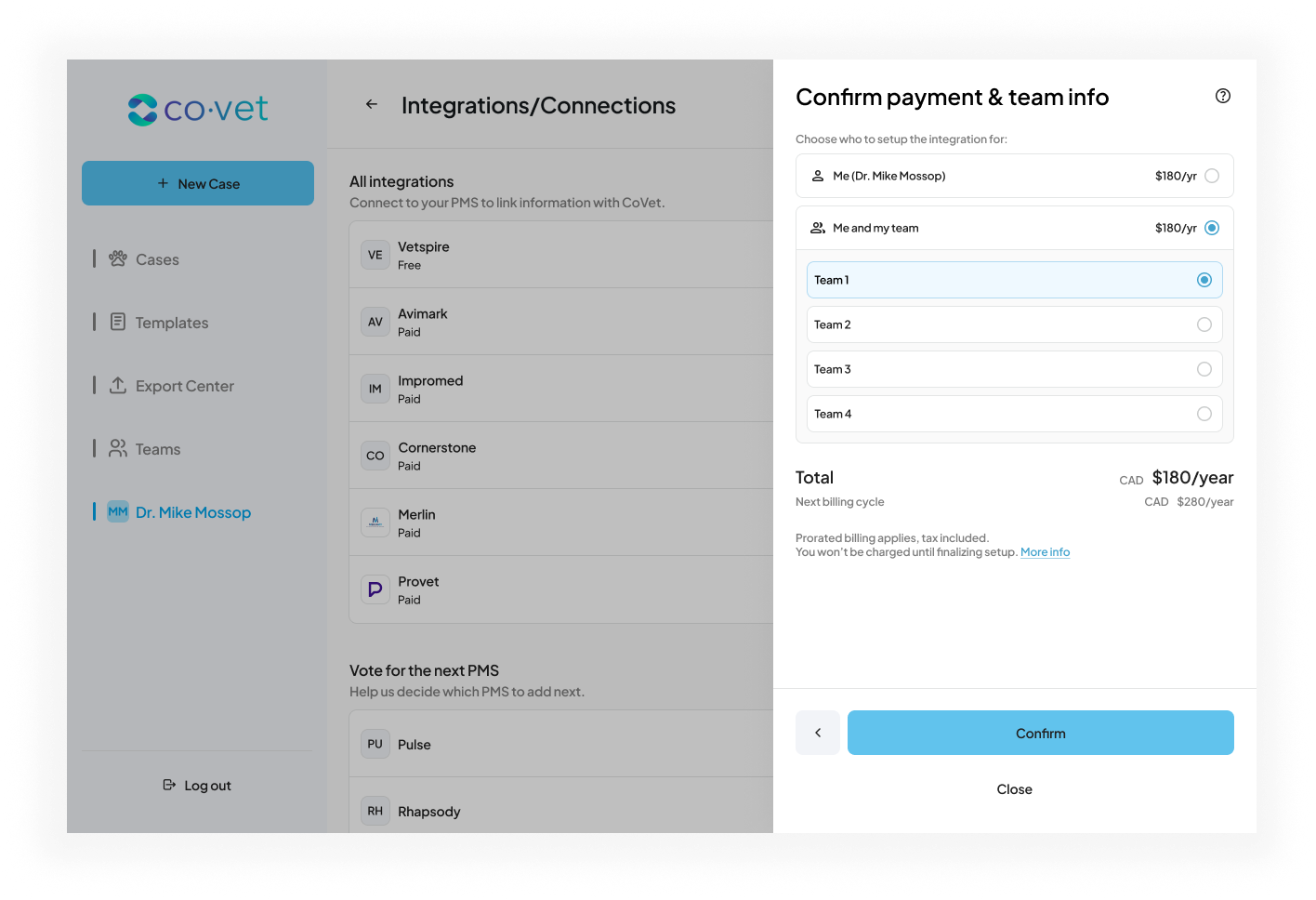
5. Confirmez la connexion payante avec Cornerstone
Dans l’écran suivant, qui indique que vous configurez une connexion payante avec Cornerstone, examinez et prenez note des frais associés. Assurez-vous de configurer cela pour votre équipe, si vous en faites partie. Lorsque vous êtes prêt, cliquez sur Confirm pour continuer.
Concernant la tarification
Le prix affiché dans l’image ne représente pas le coût réel pour votre clinique.
La tarification est basée sur des frais mensuels de 35 $ US par serveur Cornerstone et n’est pas influencée par le nombre d’utilisateurs.
Ces frais de connexion apparaîtront sur votre facture CoVet habituelle et seront renouvelés selon votre cycle de facturation habituel (mensuel ou annuel) jusqu’à ce que la connexion soit supprimée. Ce coût sera calculé au prorata, et aucun frais ne vous sera facturé tant que Bitwerx n’aura pas approuvé la connexion.
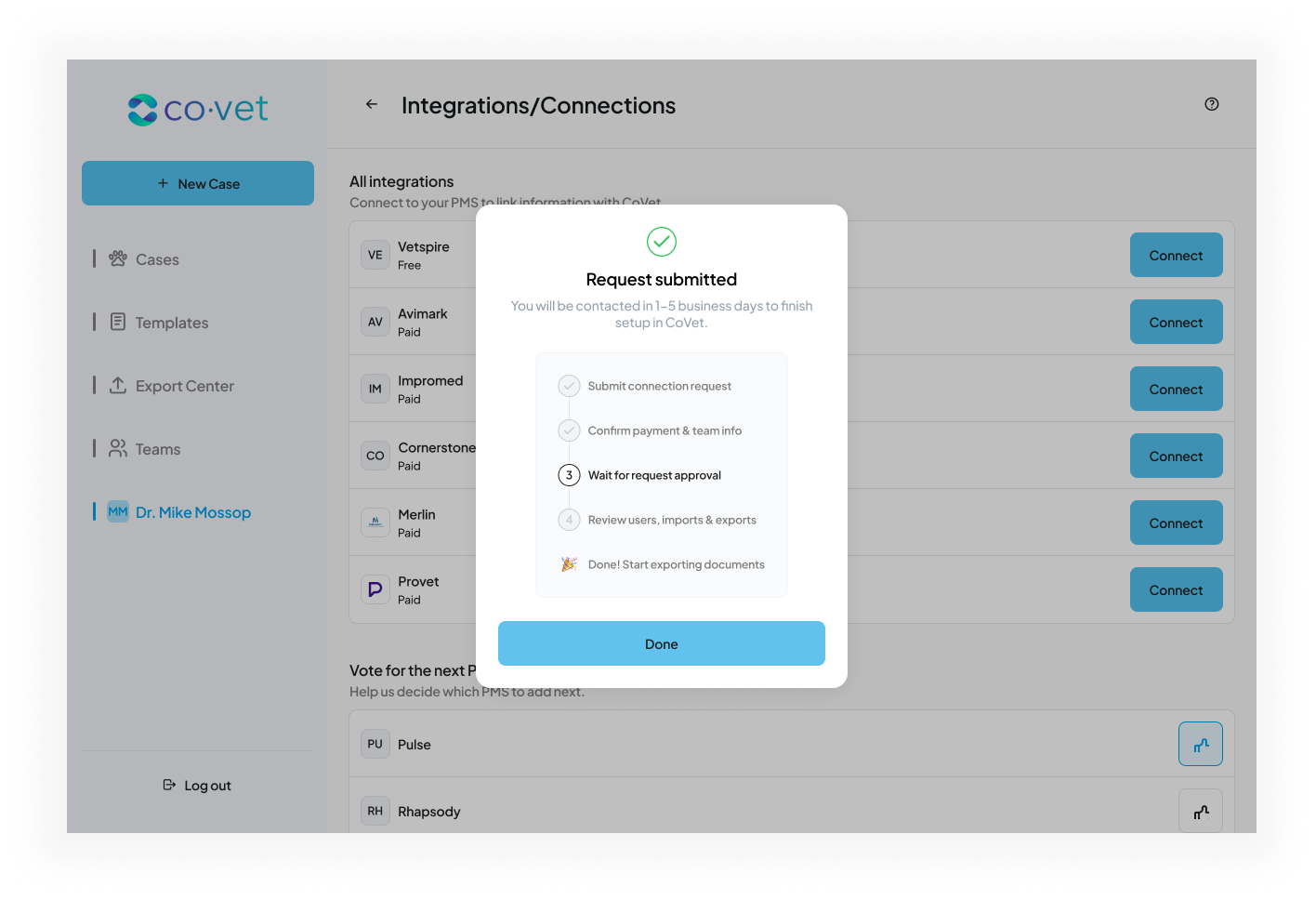
6. Vous recevrez une confirmation indiquant que votre demande de connexion a été soumise
Attendez le traitement et l’activation
Après cette étape de confirmation, vous devrez peut-être attendre de un à cinq jours ouvrables avant de poursuivre. Pendant ce temps, votre demande d’information est envoyée à un fournisseur tiers appelé Bitwerx, qui communiquera directement avec votre clinique pour compléter les étapes nécessaires.
Une fois ce processus terminé, CoVet recevra les renseignements nécessaires, et vous recevrez une notification lorsque votre connexion Cornerstone sera activée.
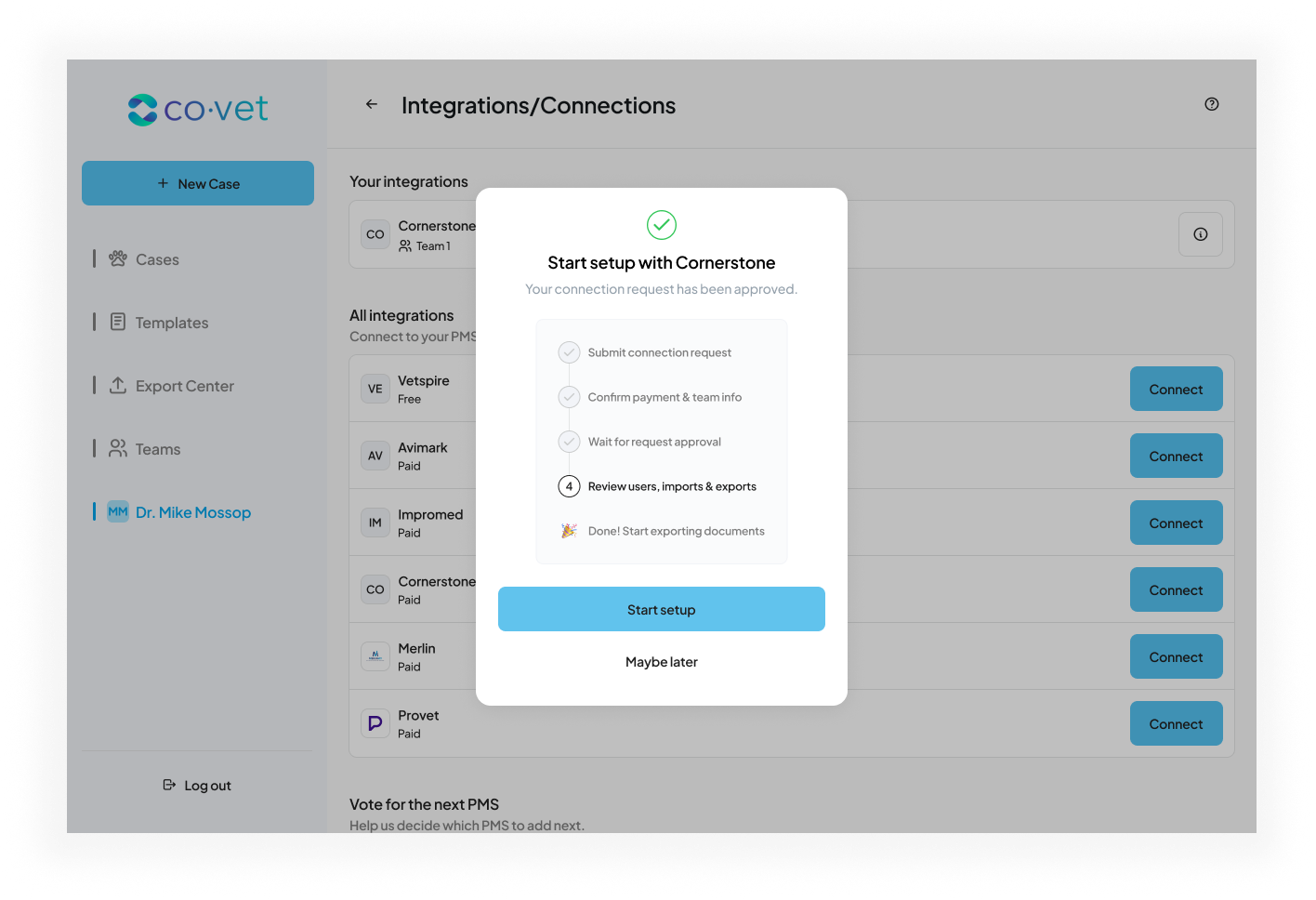
7. Poursuivez lorsque vous voyez l’indicateur "Start setup"
Après avoir reçu la notification d’activation, vous verrez cette fenêtre contextuelle la prochaine fois que vous ouvrirez une session dans CoVet. Vous pouvez cliquer sur le bouton bleu Démarrer ou accéder à l’écran des connexions. La tuile Cornerstone dans l’écran des connexions affichera maintenant Démarrer.
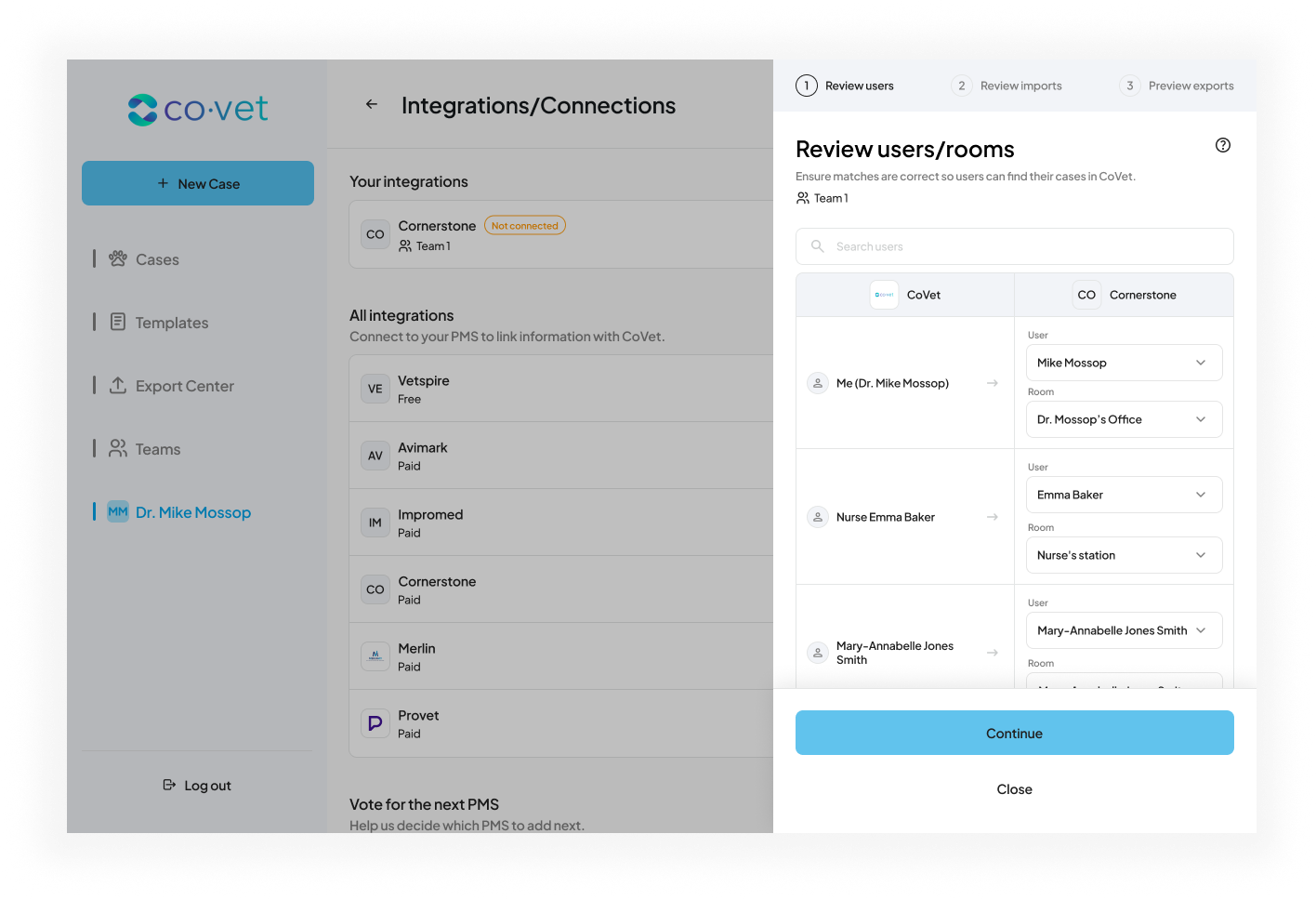
8. Faites correspondre les noms de vos comptes CoVet aux utilisateurs Cornerstone
Dans cet écran, faites correspondre les membres de votre équipe dans CoVet avec la façon dont ils apparaissent dans Cornerstone. Si vous n’utilisez pas les salles, vous pouvez laisser ce champ vide.
9. Vérifiez l’apparence des rendez-vous importés
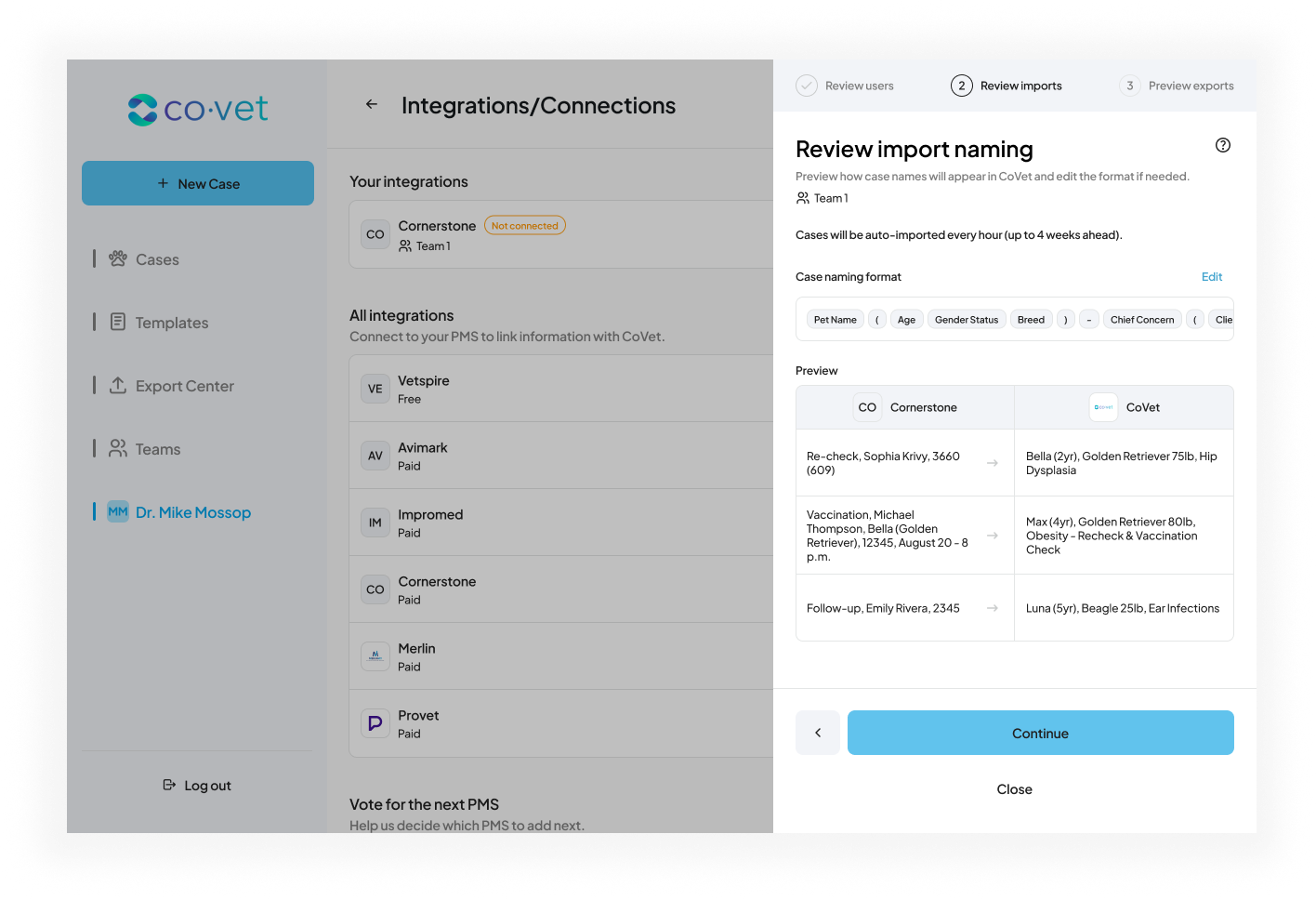
Dans les écrans suivants, vous pouvez vérifier comment les noms de vos rendez-vous provenant de Cornerstone apparaîtront lorsqu’ils seront importés dans CoVet. Le premier écran vous permet de vérifier les noms des cas à l’aide de quelques aperçus de rendez-vous connectés. Vous pouvez modifier ici le format de nommage des cas en cliquant sur Modifier.
10. Vérifiez l’apparence des cas exportés
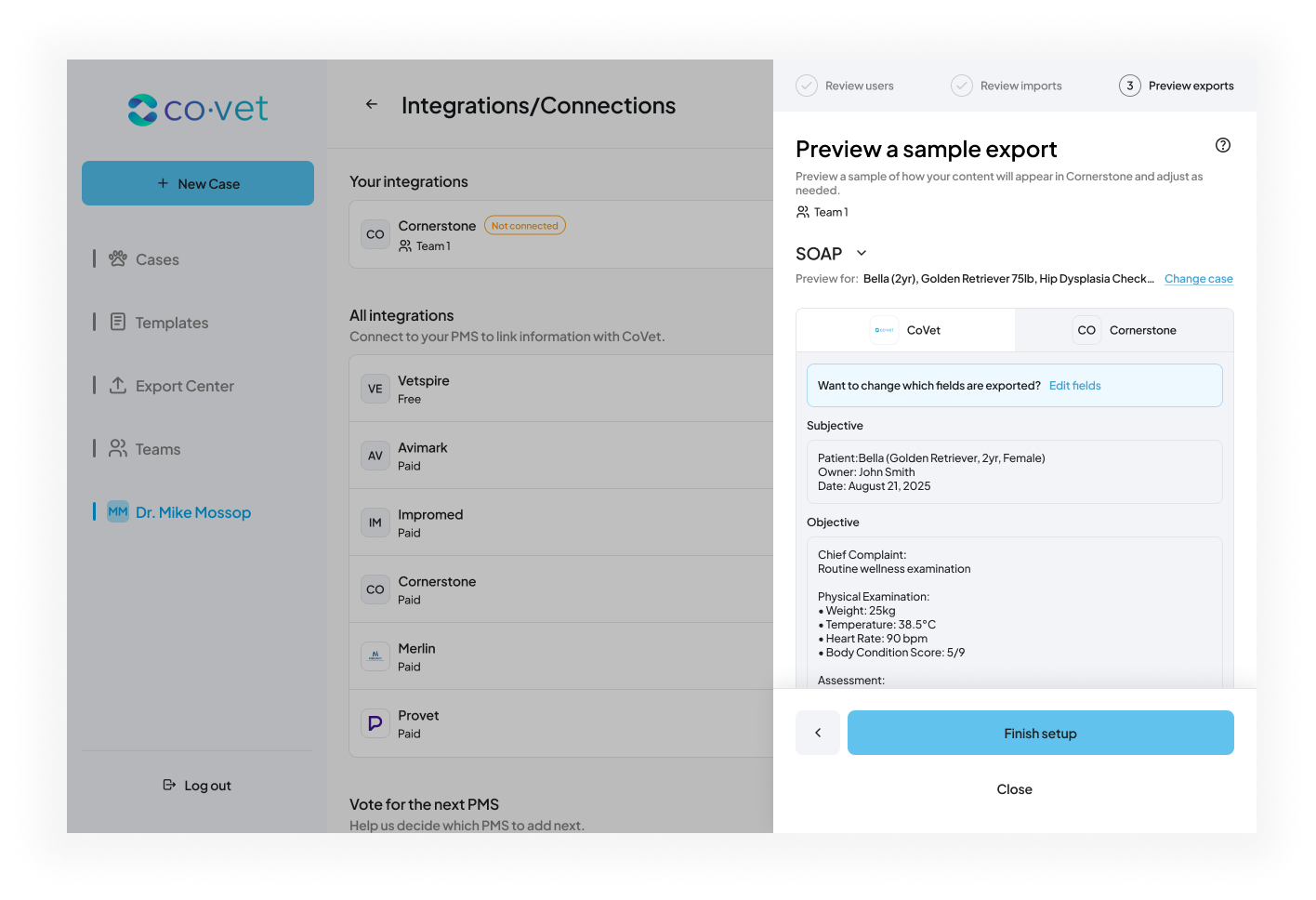
Cet écran montre un exemple de la façon dont vos notes dans CoVet seront exportées vers Cornerstone. Si vous souhaitez apporter des modifications aux sections vers lesquelles vos notes seront exportées, vous pouvez cliquer sur Modifier.
11. Terminez la configuration et commencez à utiliser la connexion Cornerstone
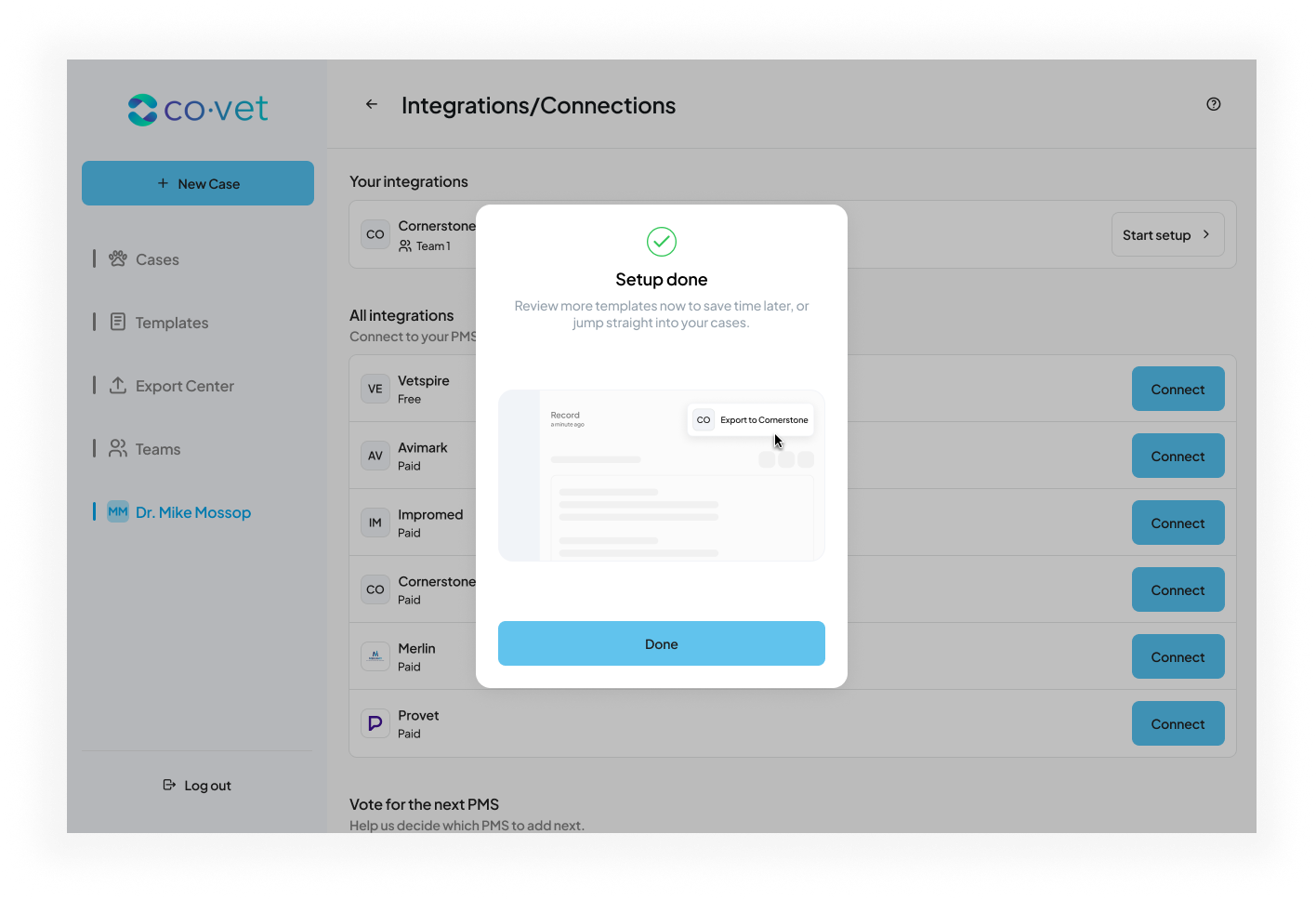
Après avoir prévisualisé votre exemple d’exportation, vous recevrez un message de confirmation indiquant que la configuration est terminée. À ce stade, votre connexion Cornerstone est prête à être utilisée.
Cet article a-t-il été utile ?
C'est super !
Merci pour votre commentaire
Désolé ! Nous n'avons pas pu vous être utile
Merci pour votre commentaire
Commentaires envoyés
Nous apprécions vos efforts et nous allons corriger l'article